Форматирование
Форматирование текста позволяет создавать удобное представление данных, делая их более привлекательными и наглядными.
При работе с текстом в приложении используются прямое форматирование.
Прямое форматирование - применение заданных параметров форматирования к произвольным фрагментам и абзацам текста.
Функции для форматирования текста расположены на панели инструментов на вкладке Текст и на боковой панели Свойств на вкладке Шрифт
Шрифт
Чтобы изменить шрифт, выполните следующие действия:
1. Выделите требуемый фрагмент текста.
2. На панели инструментов Текст либо во вкладке Шрифт боковой панели Свойств щелкните стрелку справа от раскрывающегося списка с названем текущего шрифта.
3. В открывшемся списке выберите необходимый шрифт.
Размер шрифта
Чтобы изменить размер шрифта, выполните следующие действия:
1. Выделите требуемый фрагмент текста.
2. На панели инструментов Текст либо во вкладке Шрифт боковой панели Свойств щелкните стрелку справа от раскрывающегося списка с размерами шрифта.
3. В открывшемся списке выберите необходимый размер шрифта.
Начертание текста
Чтобы изменить начертание текста, выполните следующие действия:
1. Выделите требуемый фрагмент текста.
2. На панели инструментов Текст либо во вкладке Шрифт боковой панели Свойств выберите варианты оформления, предложенные ниже:
 Полужирный (Ctrl+B). Применение полужирного начертания к тексту.
 Курсив (Ctrl+I). Применение курсивного начертания к тексту
 Подчеркивание (Ctrl+U). Подчеркивание текста.
 Перечеркнутый. Перечеркивание текста линией.
 Прописные. Преобразование всех букв в выделенном тексте в прописные.
Примечание. Если все буквы были строчными, то они будут заменены на прописные и при деактивации данной кнопки вернутся в исходное состояние. Если же в выделенном тексте содержались как строчные, так и прописные буквы, то строчные изменятся, а прописные нет. При деактивации кнопки в этом случае, все буквы вернутся в первоначальное состояние.
 Надстрочный (Ctrl + Shift + '+' ). Ввод маленьких букв выше основной линии текста
 Подстрочный (Ctrl + '='). Ввод маленьких букв ниже основной линии текста
Цвет текста
 Цвет текста. Изменение цвета текста.
Чтобы изменить цвет текста, выполните следующие действия:
1. Выделите требуемый фрагмент текста.
2.На панели инструментов Текст-Шрифт либо во вкладке Шрифт боковой панели Свойств нажмите на кнопку Цвет текста.
3. В открывшейся палитре выберите необходимый цвет.
В палитре отображаются цвета темы, а также стандартный набор цветов.
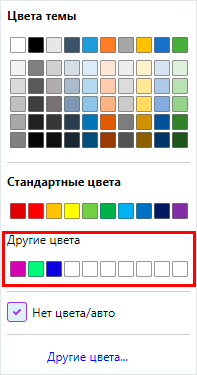
Чтобы добавить пользовательский цвет, под палитрой нажмите ссылку Другие цвета....
В открывшемся диалоговом окне Другие цвета выберите необходимый цветовой диапазон, перемещая вертикальный ползунок цвета, и определите конкретный цвет, нажав левой клавишей мыши на цветовом поле, либо перетаскивая круглые ползунки Оттенок, Насыщенность, Яркость, Непрозрачность, либо внесите в соответствующие поля значения вручную.
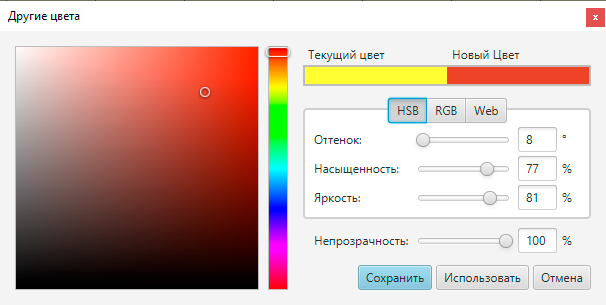
Для сохранения выбранного цвета нажмите кнопку Сохранить. Пользовательский цвет будет добавлен в палитру Другие цвета и будет доступен для выбора.
Чтобы применить выбранный цвет однократно без сохранения в палитре, нажмите кнопку Использовать.
Активация флажка Авто на палитре цветов меняет цвет текста на черный, который по умолчанию используется при вводе текста.
Цвет фона текста
 Цвет фона текста. Выделение фона текста цветом
Чтобы добавить фон для текста, выполните следующие действия:
1. Выделите требуемый фрагмент текста.
2.На панели инструментов Текст-Шрифт либо во вкладке Шрифт боковой панели свойств нажмите на кнопку Цвет фона текста.
3. В открывшейся палитре выберите необходимый цвет.
Использование/добавление пользовательского цвета в палитру цвета фона ячейки, аналогичны работе с палитрой Цвет текста.
Чтобы удалить фон текста, выполните следующие действия:
1. Выделите текст, для которого следует удалить фон.
2.На панели инструментов Текст-Шрифт либо во вкладке Шрифт боковой панели свойств нажмите на кнопку Цвет фона.
3. В открывшейся палитре поставьте галочку в поле Нет цвета.
Межзнаковый интервал
Межзнаковый интервал – это расстояние между знаками в тексте. Иногда незначительные изменения интервалов между знаками существенно влияют на внешний вид шрифта.
Интервал можно увеличивать или уменьшать с целыми и дробными приращениями.
Чтобы изменить межзнаковый интервал выполните следующие действия:
1. Выделите фрагмент текста, в котором требуется настроить межзнаковый интервал.
2. На боковой панели свойств во вкладке Шрифт в поле Межзнаковый интервал  установите необходимое значение.
Примечание! Положительное значение в поле Межзнаковый интервал делает расстояние между знаками шире. Значение 0 – это обычное расстояние между знаками, а отрицательное значение - сжимает расстояние между знаками в выделенном фрагменте.