Работа с объектами
Изменение размера объекта
Размер объекта можно изменить с сохранением и без сохранения пропорций.Изменение размера объекта с сохранением пропорций
Чтобы быстро изменить размер объекта с сохранением пропорций, выполните следующие действия:
1. Выделите объект, размер которого необходимо изменить:
2. Удерживая левую кнопку мыши, протяните угловой маркер рамки так, чтобы объект принял необходимый размер;
3. Отпустите левую кнопку мыши, чтобы зафиксировать новый размер объекта.
Для точного изменения размера объекта, выполните следующие действия:
1. Выделите объект, размер которого необходимо изменить:
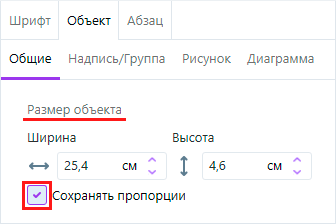
2. На боковой панели свойств Объект - Общие в блоке полей Размер объекта в одном из полей Ширина или Высота укажите требуемый размер объекта. Второе поле заполнится автоматически, соответственно пропорции.
Изменение размера объекта без сохранения пропорций
Чтобы быстро изменить размер объекта без сохранения пропорций, выполните следующие действия:
1. Выделите объект, размер которого необходимо изменить;
2. На боковой панели свойств Объект - Общие в блоке полей Размер объекта снимите флажок с поля Сохранять пропорции;
3. Вернитесь на обьект и, удерживая левую кнопку мыши, протяните угловой маркер рамки так, чтобы объект принял необходимый размер.
4. Отпустите левую кнопку мыши, чтобы зафиксировать новый размер обьекта.
Чтобы быстро изменить размер текстового блока без сохранения пропорций, выполните следующие действия:
1. Выделите текстовый блок, размер которого необходимо изменить;
2. Удерживая левую кнопку мыши, переместите один из маркеров рамки:
- Для изменения высоты текстового блока переместите верхний или нижний маркер рамки;
- Для изменения ширины текстового блока переместите левый или правый маркер рамки.
3. Отпустите левую кнопку мыши, чтобы зафиксировать новый размер текстового блока.
Для точного изменения размера объекта, выполните следующие действия:
1. Выделите объект, размер которого необходимо изменить;
2. На боковой панели свойств Объект - Общие в блоке полей Размер объекта снимите флажок с поля Сохранять пропорции;
3. В полях Ширина и Высота укажите требуемую ширину и высоту объекта.
Изменение местоположения объекта
Чтобы быстро переместить обьект, выполните следующие действия:
1. Выделите обьект, который необходимо переместить.
2. Удерживая левую кнопку мыши (курсор примет форму четырехсторонней стрелки), перетащите обьект на требуемое место на слайде.
3. Отпустите левую кнопку мыши, чтобы зафиксировать позицию обьекта.
Позиция объекта
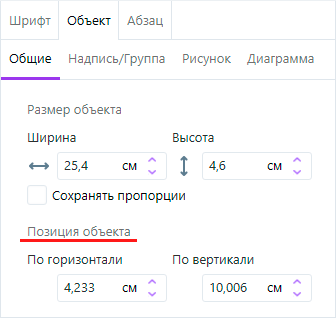
Позиция объекта устанавливается относительно границ слайда:
- по горизонтали
- по вертикали
Заливка
В Приложении применяется следующие варианты заливки цветом:
• Нет заливки – применяется, когда выделение цветом объекта не требуется. В данном случае фон остается прозрачным;
• Сплошная заливка – применяется, когда требуется однотонная заливка цветом. При этом есть возможность выбрать цвет заливки;
• Рисунок - в качестве фона заполнителя, текстовой надписи или фигуры используется изображение;
• Градиент - применяется, когда требуется заливка разными цветами, плавно переходящими друг в друга.
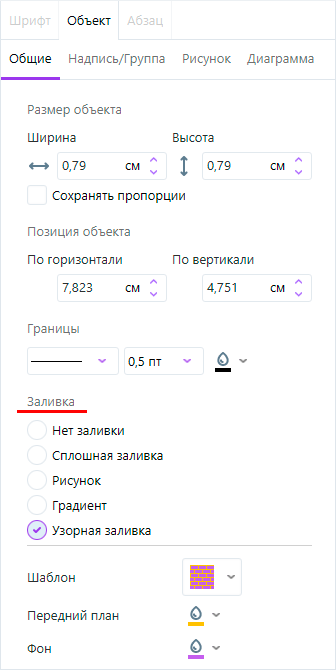
• Узорная заливка - применяется, когда требуется заливка двухцветным повторяющимся геометрическим рисунком.
Для применения заливки, выполните следующие действия:
1. Выделите объект.
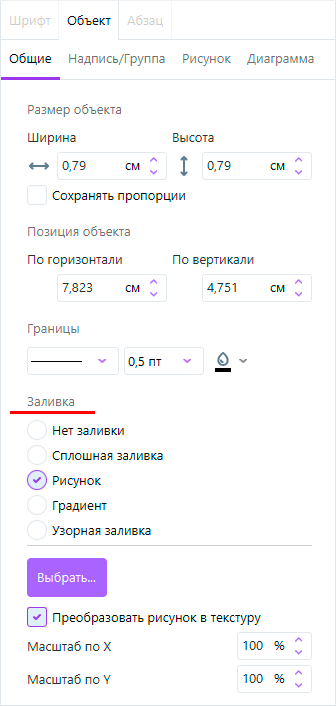
2. На боковой панели свойств Объект - Общие в блоке полей Заливка выберите необходимый тип заливки.
3. Настройте выбранный тип заливки.
• Чтобы применить цвет к объекту, выберите параметр Сплошная заливка. Для выбора цвета нажмите на кнопку  Цвет заливки.
• Чтобы добавить или изменить рисунок заливки у объекта, выберите параметр Рисунок. Нажмите кнопку Выбрать, укажите папку с нужным рисунком и вставьте его.
o При необходимости преобразования рисунка в текстуру поставьте флажок в поле Преобразовать рисунок в текстуру.
o Укажите процент масштаба по оси X и по оси Y:
Масштаб по оси X - задаёт ширину повторяющегося элемента текстуры.
Масштаб по оси Y - задаёт высоту повторяющегося элемента текстуры.
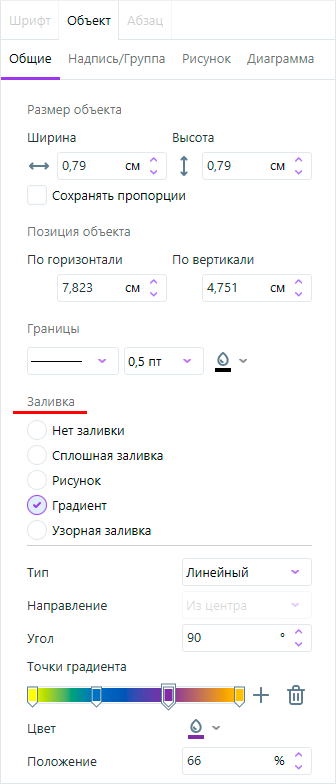
• Чтобы добавить или изменить градиентную заливку, выберите параметр Градиент, а затем настройте параметры градиента в зависимости от выбранного типа.
o Линейный – переход цвета по прямой линии.
Угол - ввод числового значения для точного указания направления перехода цвета.
Добавление/удаление точки градиента – добавление или удаление точки перехода между цветами (можно добавить до 10 точек градиента).
Цвет градиента - настройка цвета для выбранной точки градиента.
Положение - настройка положения каждой точки градиента.
o Радиальный – переход цвета по кругу от центра к краям.
Направление - выбор направления перехода цвета.
Добавление/удаление точки градиента – добавление или удаление точки перехода между цветами (можно добавить до 10 точек градиента).
Цвет градиента - настройка цвета для выбранной точки градиента.
Положение - настройка положения каждой точки градиента.
• Чтобы добавить или изменить узорную заливку, выберите параметр Узорная заливка, и настройте параметры узора.
o Шаблон - выберите один из готовых узоров в выпадающем меню.
o Передний план - нажмите для изменения цвета элементов узора.
o Фон - нажмите для изменения цвета фона узора.
Границы объекта
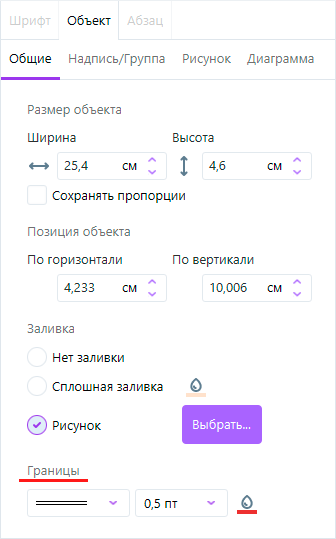
Чтобы добавить границы к обьекту выполните следующие действия:
1. Выделите требуемый объект.
2. На панели инструментов Оформление-Границы, либо на боковой панели Свойств Объект - Общие в блоке полей Границы установите значения для следующих параметров:
 - из раскрывающегося списка Стиль границы выберите вид границы, который необходимо применить;
 - из раскрывающегося списка Толщина границы выберите необходимую величину;
 - на палитре Цветов линии границы выберите необходимую цвет;
Чтобы удалить границы примененные к обьекту, выполните следующие действия:
1. Выделите требуемый обьект.
2. На панели инструментов Оформление-Границы, либо на боковой панели Свойств Объект - Общие в раскрывающемся списке Стиль границы выберите пункт Нет
Установка внутренних отступов для надписи
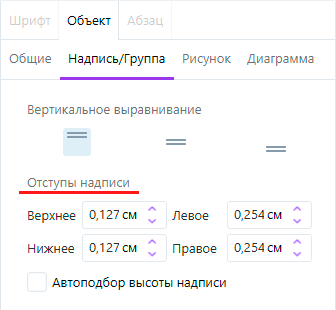
Данная функция активна и применима только для тестовых блоков. Чтобы установить расстояние между текстом и внутренними границами в текстовом блоке выполните следующие действия:
1. Выделите текстовый блок;
2. На боковой панели свойств Объект - Надпись/Группа в блоке полей Отступы надписи установите необходимые значения отступов.
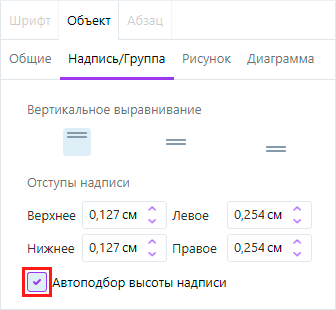
Автоматический подбор высоты границ надписи
Для того чтобы высота границ надписи варьировалась в зависимости от ширины вводимого текста необходимо выполнить следующие действия:
1. Установите курсор в любом месте в пределах текстовой надписи;
2. На боковой панели свойств Объект - Надпись установите птичку в поле Автоподбор высоты надписи.
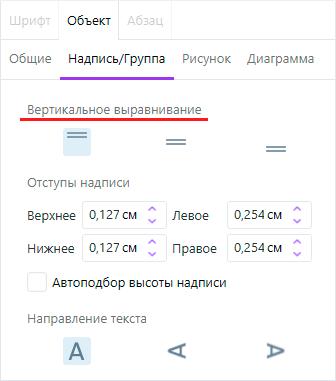
Применение быстрого вертикального выравнивания к тексту надписи
Для того, чтобы быстро сдвинуть текст надписи в нужное положение относительно верхней и нижней границы, выполните следующие действия:
1. Установите курсор в любом месте в пределах текстовой надписи;
2. На боковой панели свойств Объект - Надпись/Группа в блоке полей Вертикальное выравнивание выберите необходимое значение. В зависимости от выбранного значения текст сместиться к верхней или нижней границе, либо расположится на одинаковом расстоянии от обеих этих границ.
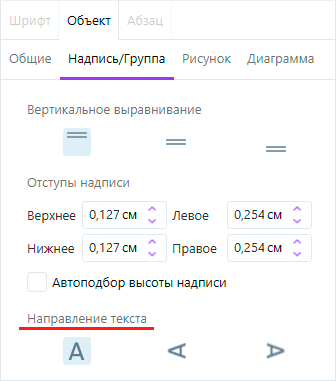
Направление текста в надписи
Для изменения направления текста в надписи, выполните следующие действия:
1. Выделите границы надписи, либо установите курсор в тексте надписи;
2. На боковой панели свойств Объект - Надпись/Группа в блоке полей Направление текста выберите направление текста.
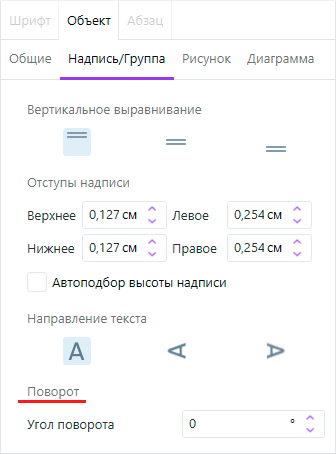
Поворот надписи/группы
чтобы повернуть надпись/группу по часовой стрелке на определенный градус, выполните следующие действия:
1. Выделите надпись, щелкнув левой кнопкой мыши по ее границам;
2. На боковой панели свойств Объект - Надпись/Группа в блоке полей Поворот установите значение угла поворота надписи/группы, путем нажима на стрелку вверх/вниз в поле Угол поворота.
Зеркальное отображение надписи/группы
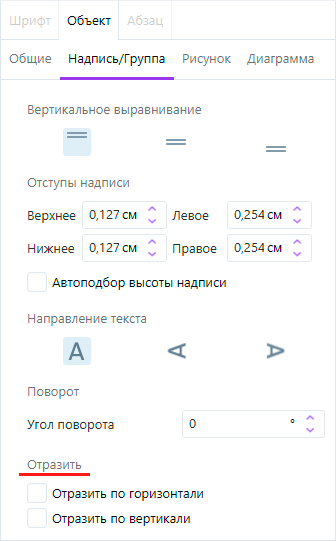
чтобы сделать зеркально отображение надписи/группы, выполните следующие действия:
1. Выделите надпись, щелкнув левой кнопкой мыши по ее границам;
2. На боковой панели свойств Объект - Надпись/Группа в блоке полей Отразить выберите нужное вам значение:
• по горизонтали – это отражение слева на право;
• по вертикали – это отражение сверху вниз.
Примечание! Если выбрать оба значения, то надпись/группа отразится по обоим направлениям.
Колонки
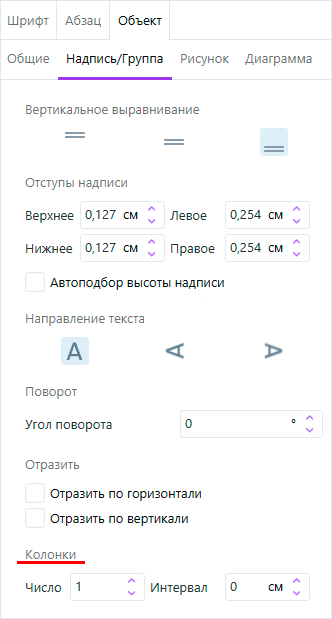
чтобы разбить текст на колонки, выполните следующие действия:
1. Установите курсор внутри редактируемого заполнителя;
2. На боковой панели свойств Объект - Надпись/Группа в блоке полей Колонки заполните следующие значения:
• Число – выберите количество необходимых столбцов;
• Интервал – установите расстояние между колонками.
Обрезка рисунка
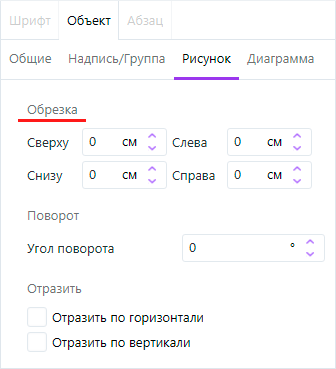
чтобы обрезать рисунок, выполните следующие действия:
1. Выделите рисунок;
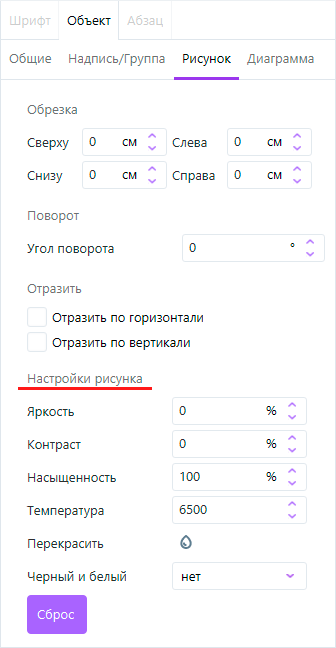
2. На боковой панели свойств Объект - Рисунок в блоке полей Обрезка путем увеличения параметров Сверху, Снизу, Справа, Слева, откорректируйте отображаемый фрагмент рисунка.
Поворот рисунка
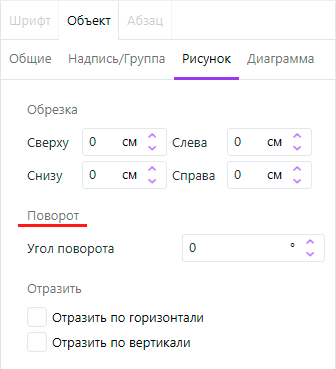
чтобы повернуть рисунок по часовой стрелке на определенный градус, выполните следующие действия:
1. Выделите рисунок;
2. На боковой панели свойств Объект - Рисунок в блоке полей Поворот установите значение угла поворота объекта, путем нажатия на стрелку вверх/вниз в поле Угол поворота.
Зеркальное отображение рисунка
чтобы сделать зеркально отображение рисунка, выполните следующие действия:
1. Выделите рисунок;
2. На боковой панели свойств Объект - Рисунок в блоке полей Отразить выберите нужное вам значение:
• по горизонтали – это отражение слева на право;
• по вертикали – это отражение сверху вниз.
Примечание! Если выбрать оба значения, то изображение отразится по обоим направлениям.
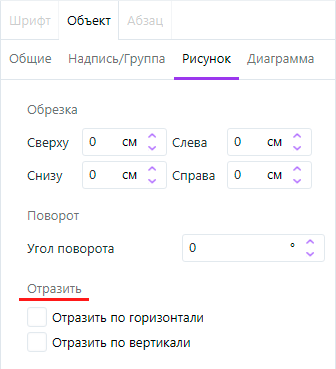
Настройки рисунка
для изменения настроек рисунка (яркость, контрастность, температура, насыщенность и т.д), выполните следующие действия:
1. Выделите рисунок;
2. На боковой панели свойств Объект - Рисунок в блоке полей Настройки рисунка заполните необходимые поля.