Печать презентации
Быстрая печать
Презентацию можно распечатать в одно действие без вызова окна настройки печатной страницы.
Для быстрой печати используются:
- Настройки печати по умолчанию.
- Последний использованный принтер. Если ни одно устройство не использовалось, то выбирается принтер, указанный в настройках системы "по умолчанию".
Для быстрой печати презентации выполните следующие действия:
- На панели инструментов Печать нажмите кнопку  Быстрая печать.
Настройка параметров печатной страницы слайда и предварительный просмотр презентации
Для вызова настроек параметров печатной страницы слайда и предварительного просмотра презентации, выполните следующие действия:
На панели инструментов Печать нажмите кнопку  Предварительный просмотр или нажмите сочетание клавиш Ctrl+P/.
Диалоговое окно Предварительный просмотр содержит группы элементов:
- Печать - для настройки параметров печати страницы слайда и непосредственно печати презентации;
- Просмотр страниц - для предварительного постраничного просмотра презентации перед печатью и проверки настроек параметров печати.
- Общие - для удобства детального просмотра презентации перед печатью.
а также панель настроек принтера:
- Принтер - выбор принтера из выпадающего списка принтеров, которые установлены на компьютере пользователя;
- Страницы - выбор страниц для печати:все страницы, четные, нечетные, диапазон (указывается диапазон страниц "с" - "по");
- Стороны печати - выбор сторон печати (односторонняя/двусторонняя печать, печать вручную на обеих сторонах), доступные на выбранном принтере;
- Цвет - позволяет выбрать цвет печати монохром или цветная, если у выбранного принтера есть возможность цветной печати.
Примечание: в зависимости от свойств выбранного принтера становятся доступными некоторые параметры настроек печати (поддержка автоматической двусторонней печати, цветная печать).
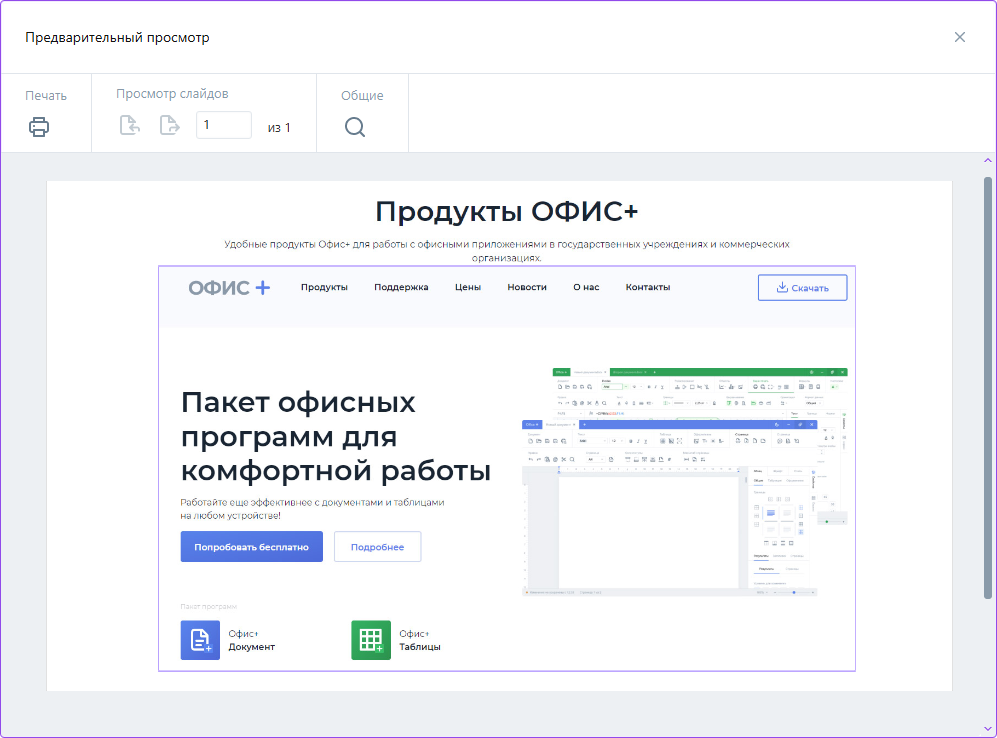
Переход по слайдам презентации
При предварительном просмотре возможен переход по слайдам презентации. Для этого предусмотрены следующие кнопки:
-  Предыдущая страница - переход к предыдущему слайду презентации;
-  Следующая страница - переход к следующему слайду презентации.
Настройка вида области печати
Для настройки вида области печати в окне предварительного просмотра предназначены следующие кнопки:
-  Отображать поля - просмотр настроенных полей;
-  Масштаб - позволяет уменьшить/увеличить масштаб страницы слайда, при этом масштабирование не влияет на границы печати.
Для дальнейшей печати презентации нажмите кнопку  Печать презентации.
Для выхода из диалогового окна Предварительный просмотр нажмите кнопку Закрыть (крестик в правом верхнем углу окна).