Настройка параметров слайдов
Заполнители
При запуске программы новая презентация создается с использованием образца слайдов по умолчанию, в составе которого есть несколько простых встроенных макетов.
Макеты слайдов - это специальные макеты/формы с размеченными областями, определяющими расположение и форматирование элементов слайда.
Области (блоки), предназначенные для вставки в них содержимого, называются заполнителями и отображаются в виде пунктирных серых прямоугольников. Все встроенные макеты слайдов содержат текстовые заполнители (заполнители-заголовки и заполнители-содержание).
В качестве содержимого заполнителей в программе могут использоваться следующие элементы:
• текстовые:
- заголовки;
- подзаголовки;
- маркированные списки;
- обычный текст.
Примечание! Символ, добавленный на макете слайда в область заполнителя в Режиме образцов, не будет отображаться на слайде в Режиме слайда в подсказке образца заголовка/образца текста.
Примечание! Вставка математических формул и гиперссылок в данной версии приложения не поддерживается.
Примечание! Копирование формата (Ctrl+Shift+C) применяется только для копирования стиля текста и возможно только в режиме слайдов.
Для изменения местоположение заполнителя, выполните следующие действия:
- наведите указатель мыши на один из маркеров изменения размера в углах и на сторонах выделенного блока и, когда указатель примет вид четырехсторонней стрелки, перетащите маркер в необходимое место.
Для изменения размера заполнителя, выполните следующие действия:
- наведите указатель мыши на один из маркеров изменения размера в углах или на сторонах выделенного блока и, когда указатель примет вид двусторонней стрелки, перетащите маркер до необходимого размера:
• угловые маркеры позволяют менять одновременно высоту и ширину блока;
• маркеры в центре верхней и нижней границы текстового поля позволяют изменять высоту и ширину блока.
Для удаления блока заполнителя, выполните следующие действия:
- выделите необходимый блок с заполнителем и нажмите клавишу Delete.
Наполнение слайда
В каждом макете слайдов служебные элементы (заполнители) уже отформатированы согласно настройкам текущего образца слайдов: заголовки и подзаголовки имеют установленный шрифт и размер, для списков заданы маркеры, предопределено расположение заполнителей.
Для добавления текста щелкните по заполнителю установив курсор в блоке заполнителя и введите или вставьте из буфера обмена нужный фрагмент.
Для добавления маркированного списка, щелкните по заполнителю, в котором есть подобный служебный элемент, и введите текст списка, придерживаясь следующих правил:
- чтобы ввести следующий элемент списка, нажмите клавишу Enter;
- чтобы поместить маркер на уровень ниже, нажмите клавишу Tab;
- чтобы поместить маркер на уровень выше, нажмите комбинацию клавиш Shift+Tab;
- изменение формы маркера доступна в режиме Режим слайдов.
Фон слайда/макета
Для применения заливки к слайду/макету выполните следующие действия:
1. На панели образцов слайдов/макетов выделите слайд/макет, к которому требуется применить заливку фона.
2. На боковой панели свойств Фон - Заливка выберите необходимый тип заливки:
- Для применения сплошного цвета заливки, выберите параметр Сплошная заливка, нажмите на кнопку  Цвет заливки и в открывшейся палитре выберите необходимый цвет, либо
- На панели инструментов Слайды – Режим слайдов/Режим образцов – Фон нажмите на кнопку Цвет фона слайда/макета и в открывшейся палитре выберите необходимый цвет.
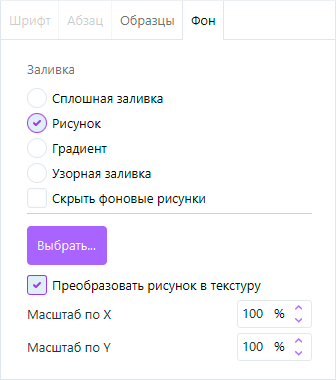
- Для добавления или изменения рисунка заливки, выберите параметр Рисунок. Нажмите кнопку Выбрать, укажите папку с необходимым рисунком и вставьте его.
• При необходимости преобразования рисунка в текстуру поставьте флажок в поле Преобразовать рисунок в текстуру;
• Укажите процент масштаба по оси X и по оси Y:
Масштаб по оси X - задаёт ширину повторяющегося элемента текстуры.
Масштаб по оси Y - задаёт высоту повторяющегося элемента текстуры.
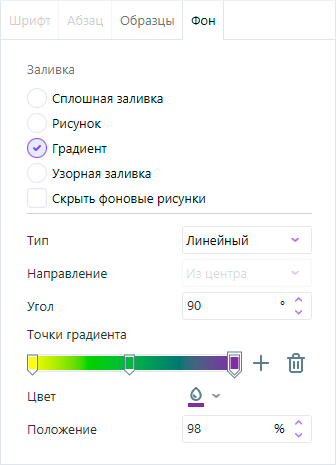
- Для добавления или изменения градиентной заливки, выберите параметр Градиент, а затем настройте параметры градиента в зависимости от выбранного типа.
• Линейный – переход цвета по прямой линии.
Угол - ввод числового значения для точного указания направления перехода цвета.
Добавление/удаление точки градиента – добавление или удаление точки перехода между цветами (можно добавить до 10 точек градиента).
Цвет градиента - настройка цвета для выбранной точки градиента.
Положение - настройка положения каждой точки градиента.
• Радиальный – переход цвета по кругу от центра к краям.
Направление - выбор направления перехода цвета.
Добавление/удаление точки градиента – добавление или удаление точки перехода между цветами (можно добавить до 10 точек градиента).
Цвет градиента - настройка цвета для выбранной точки градиента.
Положение - настройка положения каждой точки градиента.
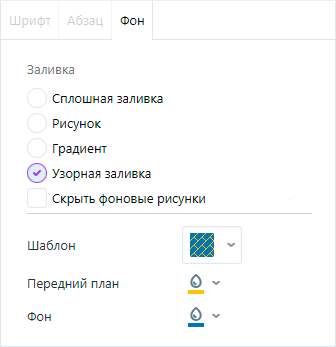
- Для добавления или изменения узорной заливки, выберите параметр Узорная заливка и настройте параметры узора.
• Шаблон - выбор одного из готовых узоров.
• Передний план - изменение цвета элементов узора.
• Фон - изменение цвета фона узора.
Чтобы скрыть/отобразить фоновый рисунок на слайде или макете, выберете параметр Скрыть фоновые рисунки.
Скрытие фонового рисунка
Для скрытия фонового рисунка на слайде или макете, выполните следующие действия:
1. На панели образцов слайдов/макетов выделите необходимый слайд/макет.
2. На панели инструментов Слайды – Режим слайдов/Режим образцов - Фон нажмите на кнопку  Скрыть фоновые рисунки.
Для отображения скрытого фонового рисунка на слайде или макете, выполните следующие действия:
1. На панели образцов слайдов/макетов выделите необходимый слайд/макет.
2. На панели инструментов Слайды – Режим слайдов/Режим образцов - Фон нажмите на кнопку  Скрыть фоновые рисунки.
Настройка отображения презентации
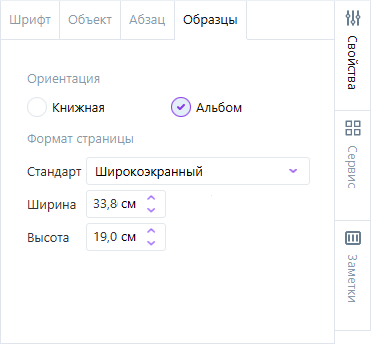
По умолчанию слайды в Приложении отображаются в альбомной ориентации. В презентации можно использовать только один вариант ориентации слайдов (книжную или альбомную).
Для изменегния ориентации всех слайдов выполните следующие действия:
1. Перейдите в Режим образцов. Откройте боковую панель Свойств вкладка Образцы.
2. Выберите необходимую ориентацию: книжная либо альбом.
Для настройки необходимого формата страницы установите размер слайда, ширину и высоту страницы.
Цветовая схема
Цветовая схема - это набор заранее предустановленных цветов, которые применяются к элементам презентации для создания единого стиля и улучшения визуального восприятия данных.
Для выбора и применения цветовой схемы выполните следующие действия:
1. На панели инструментов Слайды – Режим слайдов/Режим образцов – Цветовая схема нажмите на кнопку  - Цветовая схема.
2. В открывшейся палитре выберите необходимую палитру цветов.
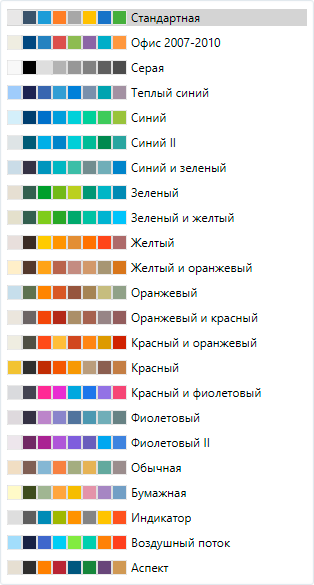
Выбранная цветовая схема применится на весь Мастер-слайд и макеты слайдов, которые созданы на его основе.
Примечание: цветовая схема применяется только к тем элементам презентации, которым изначально назначены цвета темы. Элементы, к которым применены стандартные цвета, при смене цветовой схемы не изменяются.