Настройка подключения учетных записей почты
Создание учетной записи
Для создания учетной записи выполните следующие действия:
- На панели инструментов Главная-Настройки нажмите кнопку  Настройки.
Для добавления новой учетной записи в окне Настройки на вкладке Электронная почта нажмите кнопку  .
.
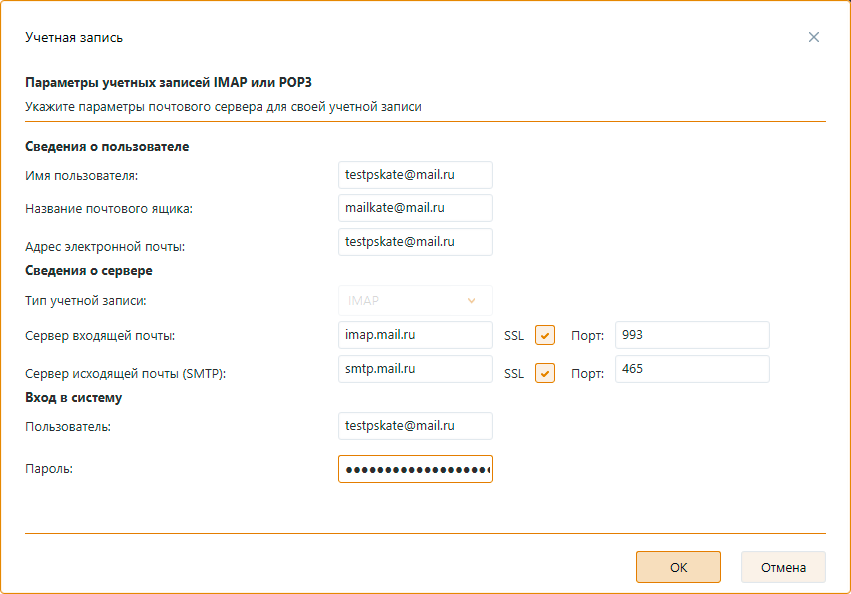
В открывшемся окне Учетная запись
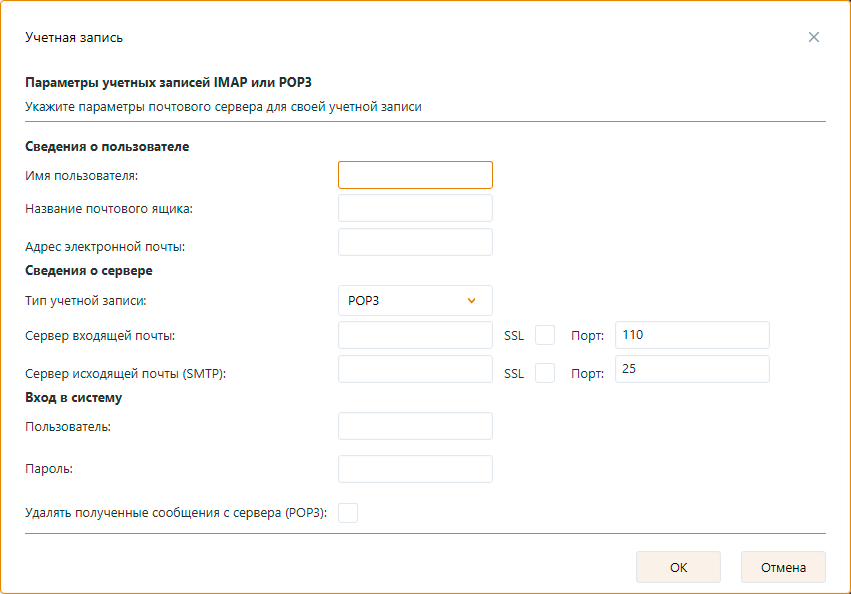
заполните следующие поля:
Имя пользователя - введите имя отправителя. Это имя отображается у получателя в списке входящих сообщений;
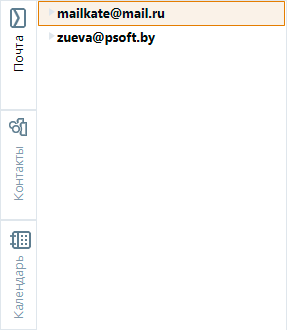
Название почтового ящика - введенные данные отображаются в списке учетных записей, а также на боковой панели Почта;
Адрес электронной почты - укажите адрес электронной почты, с которой будут отправляться, и на которую будут приходить электронные письма;
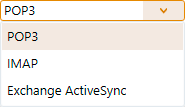
Тип учетной записи - из выпадающего списка выбирите тип учетной записи POP3, IMAP или Exchange ActiveSync;
Сервер входящей почты - укажите адрес сервера входящей почты;
Сервер исходящей почты (SMTP) - укажите адрес сервера исходящей почты;
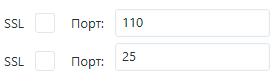
Протокол безопасности соединения и номер порта указаны по умолчанию, при изменении протокола, номер порта также меняется автоматически. Предусмотрена возможность ручной корректировки номера порта.
Пользователь - укажите имя пользователя, используемый для входа на адрес электронной почты;
Поля Название почтового ящика, Адрес электронной почты, Пользователь могут совпадать.
Все поля обязательны для заполнения.
Если данные заполнены некорректно, система выдаст сообщение.
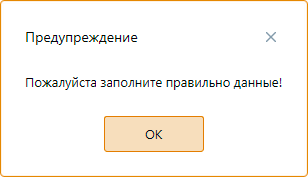
После заполнения всех полей, нажмите ОК.
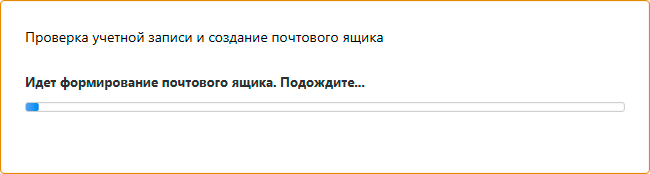
На экране отобразится информационное сообщение о проверке учетной записи и создании почтового ящика в приложении.
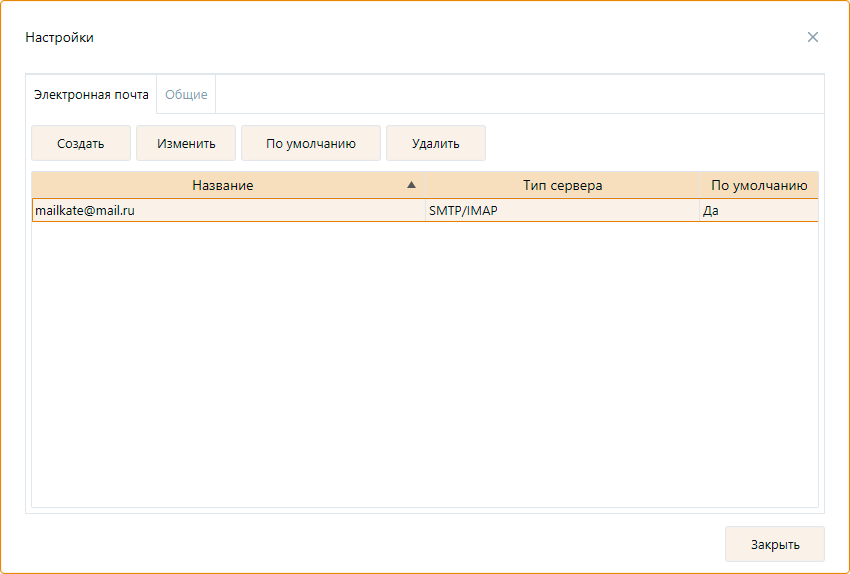
При успешном создании учетная запись отобразится в списке.
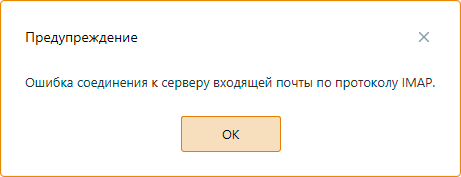
В обратном случае, отобразится предупреждающее сообщение.
Учетная запись, у которой в списке учетных записей в графе По умолчанию установлен признак Да, будет использоваться пользователем по умолчанию для отправки сообщений из других приложений пакета Офис+.
Для установки признака По умолчанию в списке учетных записей выберите необходимую и нажмите кнопку  .
.
Редактирование учетной записи
Для редактирования учетной записи выполните следующие действия:
- На панели инструментов Главная-Настройки нажмите кнопку Настройки.
В окне Настройки на вкладке Электронная почта в списке учетных записей выберите необходимую и нажмите кнопку  .
.
В открывшемся окне Учетная запись внесите изменения и нажмите кнопку OK.
Удаление учетной записи
- На панели инструментов Главная-Настройки нажмите кнопку Настройки.
В окне Настройки на вкладке Электронная почта в списке учетных записей выберите необходимую и нажмите кнопку  .
.
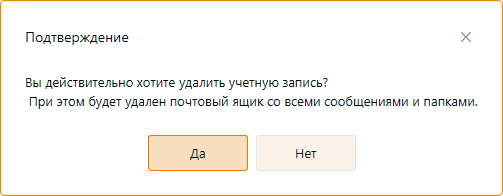
Для исключения случайного удаления, система предложит подтвердить выбранные действия сообщением:
Настройка локального хранилища сообщений (файлы ящика)
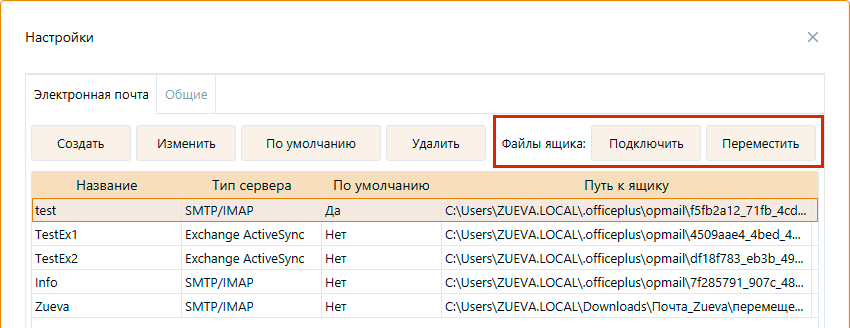
Функционал Файлы ящика предназначен для управления локальным хранилищем сообщений на вашем компьютере. Он позволяет подключать старые архивы сообщений и управлять свободным местом на дисках ПК.
Подключение существующего ящика
Функция используется, если вы переустановили программу, сменили ПК или хотите открыть старый архив сообщений, который хранится в отдельной папке.
Чтобы подключить почтовый ящик учетной записи из указанной папки хранилища, выполните следующие действия:
- выберите строку учетной записи, ящик которой нужно подключить и нажмите кнопку Подключить;
- в открывшемся окне проводника выберите папку, в которой хранятся файлы нужного ящика и нажмите Выбор папки (или ОК).
Путь к хранилищу учетной записи со всей историей сообщений отобразится в столбце Путь к ящику в общем списке.
Перемещение ящика на другой диск
Функция используется, если на системном диске заканчивается место, и вы хотите перенести тяжелую базу сообщений на другой локальный диск.
Для перемещения почтового ящика в новое место выполните следующие действия:
- выберите строку учетной записи, ящик которой необходимо переместить и нажмите кнопку Переместить.
- в открывшемся окне проводника укажите новую папку, куда будет перемещен ящик учетной записи.
Примечание: Во время переноса файлов не выключайте компьютер и не закрывайте программу. Время перемещения зависит от размера вашего почтового ящика.
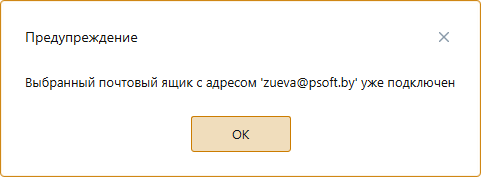
При попытке подключить папку по пути, который уже используется в текущей учетной записи, система выдаст предупреждающее сообщение:
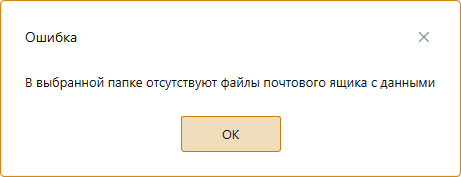
Если по указанному пути почтовые файлы не найдены, система выдаст сообщение:
Рекомендации по свободному дисковому пространству
Примечание. Во избежание повреждения базы данных сообщений убедитесь, что на диске достаточно свободного места для корректного завершения операций.
Для обеспечения стабильной работы приложения и предотвращения повреждения базы данных сообщений необходимо наличие свободного места на диске:
• Создание учетной записи: не менее 100 МБ.