Работа с сообщениями
Работа с сообщениями (письмами) предусматривает возможность принимать и отправлять сообщения (как с вложениями, так и без), отвечать на сообщения, отвечать нескольким получателям или пересылать сообщения.
Системой предусмотрена возможность открыть сразу несколько окон редактора сообщений.

Структура главного окна Приложения
Главное окно приложения Почта+ при работе с сообщениями состоит из рабочей области и боковой панели Почта.
На боковой панели Почта отображаются папки в структурированном виде.
Рабочая область разделена на две зоны:
- панель со списком сообщений;
- панель просмотра сообщения.
При выборе сообщения из списка, его содержимое отображается в панели под списком сообщений.
Поиск сообщений
Для поиска сообщений (писем) выполните следующие действия:
- В строку поиска, находящуюся над заголовком списка сообщений, введите ключевые слова (имя отправителя, тему или фразу из содержимого сообщения);
- Нажмите на иконку  Поиск справа от строки поиска либо на клавишу Enter клавиатуры.

Область поиска сообщений можно ограничить текущей папкой, текущей учетной записью (текущий ящик) либо искать во всех папках и учетных записях, а также проводить поиск по полям сообщений.
Для выбора области поиска сообщений нажмите кнопку выпадающего списка Область поиска и выберите необходимый пункт.

Для выбора поиска по полям сообщений нажмите кнопку выпадающего списка Поиск по полям сообщений и выберите необходимый пункт.

При выборе пункта Заголовки сообщений система производит поиск набранного текста по всем полям письма, кроме самого текста письма и содержимого прикрепленных файлов.
Заголовки сообщений включают в себя:
• Тему сообщения;
• Имя и электронный адрес отправителя;
• Имена прикрепленных файлов, а также их расширения.
Примечание: Поиск по именам прикрепленных файлов выполняется автоматически при активированном фильтре заголовков, однако текст внутри самих файлов или в теле сообщения при данном типе поиска не обрабатывается.
Быстрый переход к папке из результатов поиска
При поиске сообщений (писем) по нескольким учетным записям или по нескольким папкам, можно перейти сразу в ту папку, где хранится найденное сообщение (письмо).
Для того чтобы перейти к папке, в которой находится письмо, выполните следующие действия:
- введите поисковый запрос в строку поиска и дождитесь вывода результатов;
- правой клавишей мыши нажмите по нужному сообщению (письму) в списке найденных;
- в открывшемся контекстном меню выберите пункт Перейти к папке
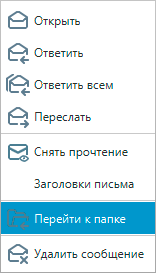
В результате выполненных действий приложение переключит на ту папку, где физически находится это письмо. В дереве писем (сообщений) откроется ящик учетной записи, в которой найдено письмо, выделится родительская папка, текст сообщения (письма) отобразится в области предпросмотра.
Список сообщений
Заголовок списка сообщений представляет собой таблицу, в которой указаны Отправитель, Тема письма, Дата и время получения, Размер, а также указаны статусы и отметки сообщения.

где по умолчанию отображаются следующие графы:
 - высокая приоритетность сообщения (письма);
 - статус сообщения (письма) прочитано/не прочитано;
 - наличие вложений в сообщении (письме);
 ;
 - имя и почтовый адрес отправителя сообщения (письма);
 - тема сообщения (письма);
 - дата получения сообщения (письма);
 - размер сообщения (письма);
 - отметка «На исполнение»;
а так же дополнительные графы:
 - дата отправки сообщения (письма);
 - почтовый адрес получателя сообщения (письма);
Для отображения перечня граф в заголовке списка сообщений выполните следующие действия:
- правой клавишей мыши щелкните на заголовке списка сообщений и проставьте или снимите птички с наименования графы, которая будет/не будет отображаться в заголовке списка сообщений.

- для отображения перечня граф в заголовке списка сообщений по умолчанию выберите пункт Сбросить все...
Для группировки списка сообщений выполните следующие действия:
- правой клавишей мыши щелкните на заголовке списка сообщений;
- в открывшемся контекстном меню выберите пункт Группировка и признак (отправитель или тема), по которому будут группироваться список сообщений.

Для скрытия/отображения сообщений в группе нажмите на маркер группы.

Новое сообщение
Для создания нового сообщения (письма) выполните следующие действия:
- На панели инструментов Почта нажмите кнопку  Новое сообщение.
Откроется окно редактора сообщения.

Работа с новым сообщением описана в разделе Работа с новым сообщением
Открытие сообщения (письма)
Для того, чтобы открыть сообщение (письмо) выполните следующие действия:
- в списке сообщений
• дважды щелкните левой клавишей мыши по заголовку сообщения, либо
• щелчком правой клавишей мыши по заголовку сообщения вызовите контекстное меню и выберите пункт Открыть.

Выбранное сообщение откроется в окне редактора сообщений.
Ответ на сообщение (письмо)
Для того, чтобы ответить на сообщение (письмо) выполните следующие действия:
- На панели списка сообщений выберите необходимое сообщение (письмо);
• на панели инструментов Почта нажмите кнопку  Ответить , либо
• щелчком правой клавишей мыши по заголовку сообщения вызовите контекстное меню и выберите пункт Ответить.

Откроется окно редактора сообщений. В блоке полей заголовка редактора сообщений в поле Кому автоматически подставится имя отправителя письма.
Ответ всем на сообщение (письмо)
Для того, чтобы ответить всем на сообщение (письмо) выполните следующие действия:
- На панели списка сообщений выберите необходимое сообщение (письмо);
• на панели инструментов Почта нажмите кнопку  Ответить всем , либо
• щелчком правой клавишей мыши по заголовку сообщения вызовите контекстное меню и выберите пункт Ответить всем.

Откроется окно редактора сообщений. В блоке полей заголовка редактора сообщений в поле Кому автоматически подставится имя отправителя письма, а в поле Копия контакты из соответствующего поля письма, ответ на который формируется.
Переслать сообщение (письмо)
Для того, чтобы переслать сообщение (письмо) выполните следующие действия:
- На панели списка сообщений выберите необходимое сообщение (письмо);
• на панели инструментов Почта нажмите кнопку  Переслать , либо
• щелчком правой клавишей мыши по заголовку сообщения вызовите контекстное меню и выберите пункт Переслать.

Откроется окно редактора сообщений. В блоке полей заголовка редактора сообщений в поле Кому автоматически подставится имя отправителя письма.
Удалить сообщение (письмо)
Для того, чтобы удалить сообщение (письмо) выполните следующие действия:
- На панели списка сообщений выберите необходимое сообщение (письмо);
• на панели инструментов Почта-Удалить нажмите кнопку  Удалить , либо
• щелчком правой клавишей мыши по заголовку сообщения вызовите контекстное меню и выберите пункт Удалить сообщение
 , либо
• на клавиатуре нажмите клавишу Delete.
Удаленное письмо переместиться в папку Удаленные.
Для удаления одновременно нескольких писем - при выделении используйте клавиши CTRL или SHIFT и выполните вышеуказанные действия.
Прочитано/не прочитано
Для изменения статуса сообщения (письма) прочитано/не прочитано выполните следующие действия:
- На панели списка сообщений выберите необходимое сообщение (письмо);
• на панели инструментов Почта-Письмо нажмите кнопку  Прочитано-не прочитано, либо
• щелчком правой клавишей мыши по заголовку сообщения вызовите контекстное меню и выберите пункт Снять прочтение либо Прочитать.


К исполнению
Для установки дополнительной метки к сообщению (письму) выполните следующие действия:
- На панели списка сообщений выберите необходимое сообщение (письмо);
• на панели инструментов Почта-Письмо нажмите кнопку  К исполнению.
Печать сообщения
Для печати сообщения (письма) выполните следующие действия:
1. Откройте на просмотр сообщение (письмо) одним из способов.
- на панели списка сообщений выберите необходимое сообщение (письмо) и
• дважды щелкните по нему мышью, либо
• нажмите клавишу Enter, либо
• нажмите правую клавишу мыши и из контекстного меню выберите пункт Открыть.
2. В окне просмотра сообщенияна на панели инструментов Печать нажмите на кнопку  Печать.

- В открывшемся диалоговом окне Печать укажите параметры печати:
1. Принтер - из раскрывающегося списка выберите принтер для печати;
2. Свойства принтера - при нажатии на кнопку открывается окно свойств принтера. Вид и состав параметров окна зависит от выбранной модели принтера.
3. Печать в файл - данная функция используется, если на компьютере, на котором создаете документ, нет установленного и подключенного принтера. Сохраненный документ можно перенести на любой компьютер, у которого подключен принтер, и запустить на печать.
4.Диапазон печати:
- Все - печать всего документа;
- Страницы - печать указанных страниц. Требуемые номера страниц и/или номера диапазона страниц перечисляются в поле рядом. Могут быть указаны как номер отдельной страницы (например, с 1 по 1), так и диапазоны страниц (например, с 1 по 3);
5. Копии - число печатаемых экземпляров документа;
6. Разобрать по копиям - порядок группировки страниц во время печати (поле доступно, если количество печатаемых экземпляров превышает 1). Определяет порядок группировки страниц во время печати:
- Разобрать - группировать по копиям (1,2,3; 1,2,3; 1,2,3);
- Не разбирать - группировать по номерам страниц (1,1,1; 2,2,2; 3,3,3);
Нажмите кнопку ОК, чтобы распечатать документ, или кнопку Отмена, чтобы закрыть диалоговое окно Печать.
В шапке выводимого на печать документа отображаются следующие данные: Отправитель; Получено; Кому; Тема; Вложение. Названия вложенных файлов перечислены через запятую.

Архив
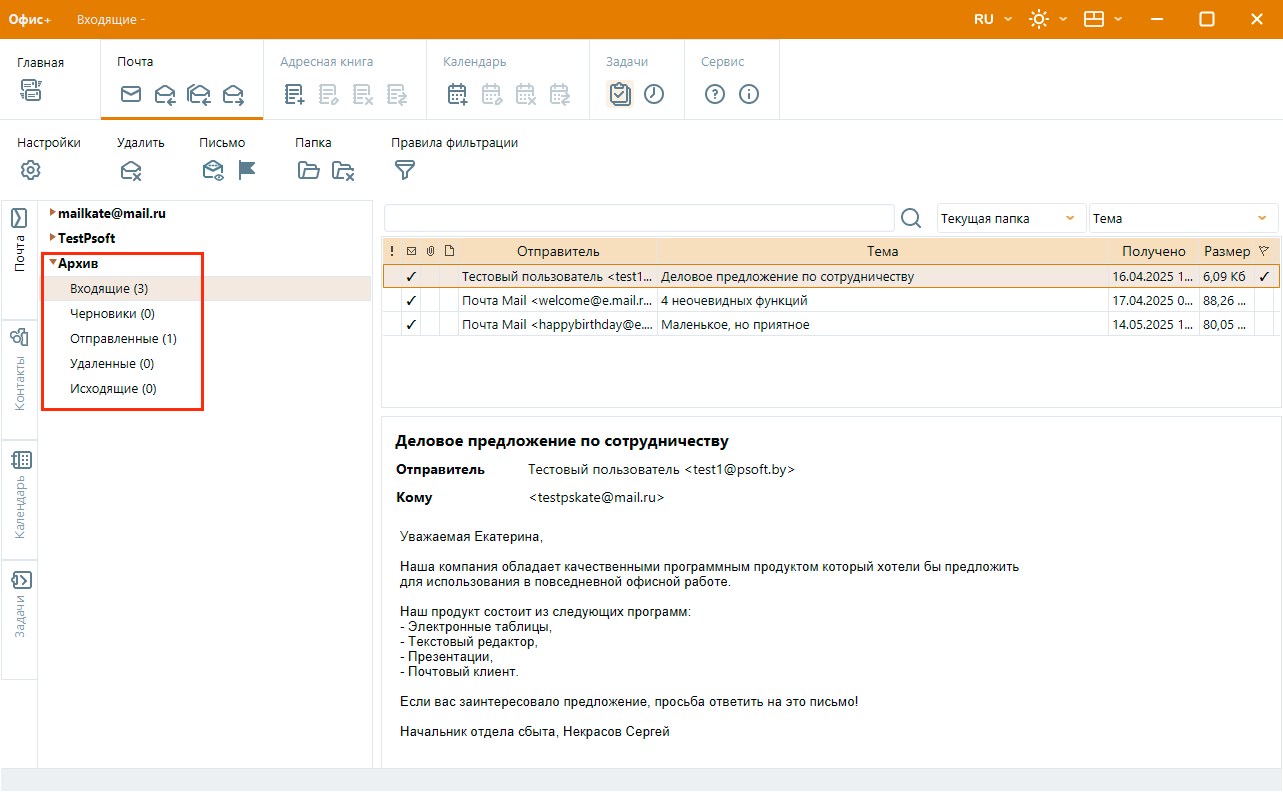
Архив предназначен для долгосрочного хранения, систематизации и разгрузки основных почтовых ящиков. Внешне Архив выглядит как отдельная учетная запись со стандартным набором папок (Входящие, Черновики, Отправленные, Удаленные, Исходящие), но имеет ряд важных особенностей.
Особенности и ограничения раздела
• Все материалы в Архиве предназначены только для чтения и просмотра.
• Архив не привязан к конкретному почтовому серверу отправки, поэтому он не отображается в общем меню управления аккаунтами в настройках приложения.
• Нельзя отправлять новые письма, используя Архив в качестве ящика отправителя.
Примечание: При работе с архивными письмами сохраняется возможность использования функций Ответить или Переслать сообщение, находящееся в Архиве. Приложение автоматически создаст новое сообщение, где в поле От будет подставлен ваш текущий почтовый аккаунт по умолчанию.
Перемещение письма в архив
Для перемещения сообщений (писем) в архивные папки воспользуйтесь одним из способов:
- Вручную. Выделите необходимые письма в вашем основном ящике и перетащите их с помощью мыши в соответствующую папку раздела Архив.
- Автоматически (через правила фильтрации): чтобы настроить автоматический перенос, перейдите в Правила фильтрации, создайте новое правило по нужным параметрам и выберите в качестве места назначения папку раздела Архива.
- Через контекстное меню. На боковой панели Почта выберите папку, в которой находятся сообщения подлежащие архивации. Щелчком правой клавишей мыши по необходимой папке вызовите контекстное меню и выберите пункт Архивировать.
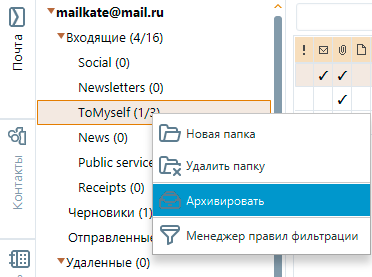
Откроется окно формы Архивация, в котором задаются правила для переноса писем в Архив:
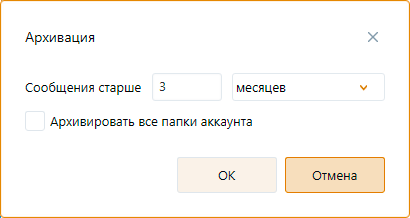
В поле Сообщения старше укажите возраст писем, которые необходимо перенести. Введите нужное целое число в текстовое поле и выберите в выпадающем списке необходимый период (дней, недель, месяцев). Все письма, полученные ранее указанного срока, будут перемещены. По умолчанию установлено значение 3 месяца.
Флажок Архивировать все папки аккаунта.
Если флажок снят (по умолчанию), архивация применится только к той папке, для которой вызвано контекстное меню.
Если флажок установлен, система автоматически просканирует все папки учетной записи и перенесёт старые сообщения в архив.