Работа с контактами (Адресная книга)
Адресная книга – это коллекция контактных данных (имен, адресов электронной почты, списков рассылки), используемая для поиска и выбора получателей сообщений.
В приложении Офис+ Почта предусмотрена работа как с локальной адресной книгой (на устройстве), так и с сетевыми адресными книгами (доступными по протоколу CardDAV*).
Примечание! Для локальной Адресной книги не доступны функции  - Удалить адресную книгу и
  - Получить адресную книгу.
*CardDAV - это клиент/серверный протокол адресной книги, предназначенный для предоставления пользователям доступа к общим данным на сервере.
Добавление новой Адресной книги
Для добавления новой Адресной книги выполните следующие действия:
- на панели инструментов Адресная книга нажмите кнопку  Добавить адресную книгу;
- в открывшемся окне Новая адресная книга заполните все поля;
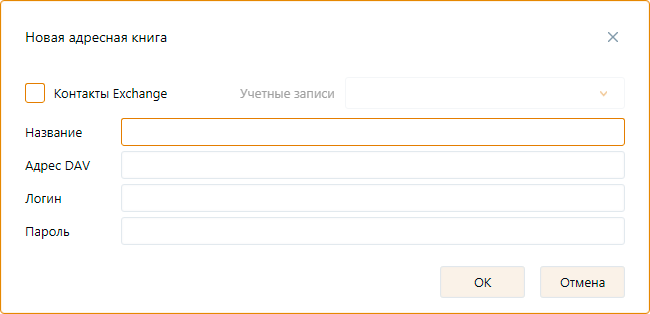
Примечание! Поля Логин и Пароль заполняются для протокола CardDAV.
- для добавления новой адресной книги почтового сервера Exchange, активируйте соответствующий блок установкой галочки в поле Контакты Exchange и выберите необходимую учетную запись из списка Учетные записи.
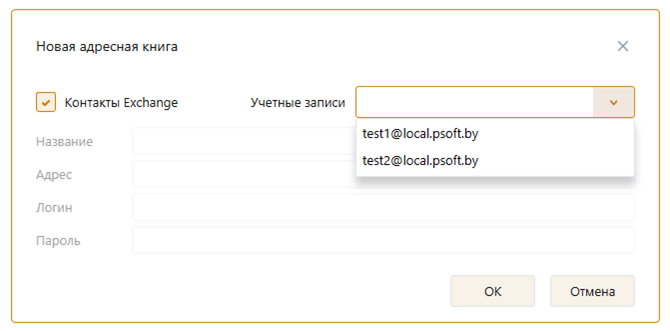
- после заполнения всех полей, нажмите ОК.
Изменение Адресной книги
Для редактирования Адресной книги выполните следующие действия:
- на боковой панели Контакты выберите вкладку необходимой Адресной книги;
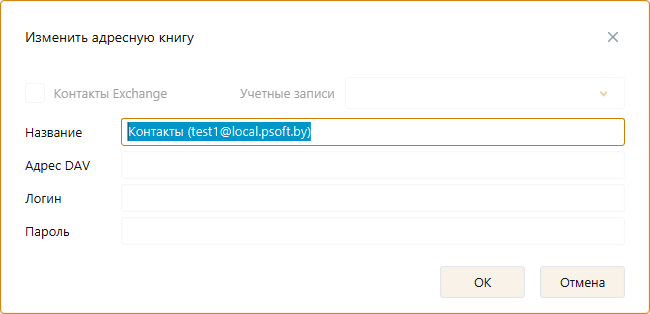
- на панели инструментов Адресная книга нажмите кнопку  Изменить адресную книгу.
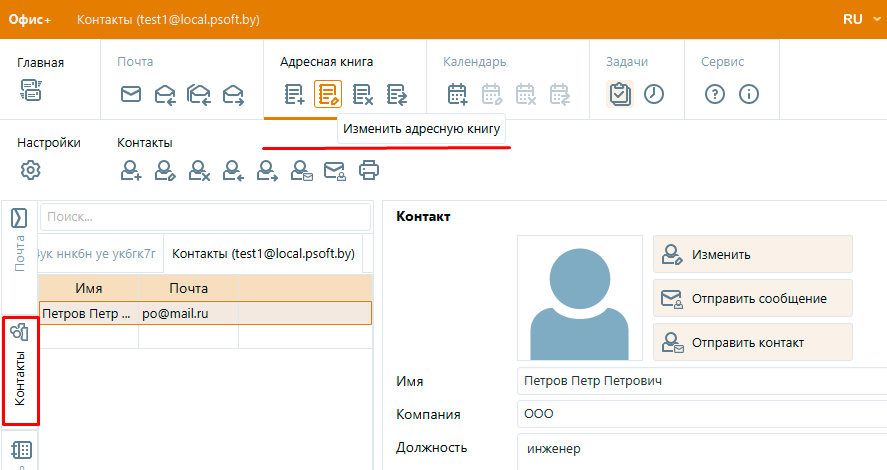
- на открывшейся форме Изменить адресную книгу внесите необходимые изменения и нажмите OK.
Удаление Адресной книги
Для удаления Адресной книги выполните следующие действия:
- на боковой панели Контакты выберите вкладку необходимой Адресной книги;
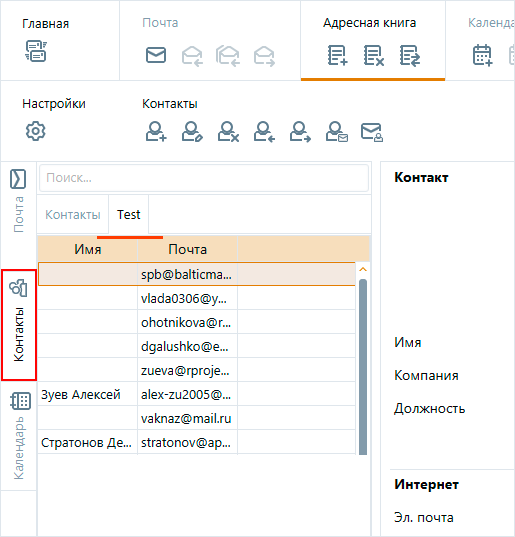
- на панели инструментов Адресная книга нажмите кнопку Удалить адресную книгу.
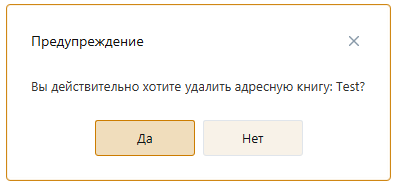
Для исключения случайного удаления, отобразится диалоговое окно с запросом подтверждения удаления:
Синхронизация Адресной книги
Синхронизация адресной книги доступна только для сетевых адресных книг (доступных по протоколу CardDAV).
Для синхронизации адресной книги выполните следующие действия:
- на боковой панели Контакты выберите вкладку необходимой Адресной книги;
- на панели инструментов Адресная книга нажмите кнопку Получить адресную книгу;
Добавление нового Контакта в Адресную книгу
Для добавления нового Контакта выполните следующие действия:
- на боковой панели Контакты выберите вкладку необходимой Адресной книги;
- на панели инструментов Адресная книга-Контакты нажмите кнопку  Создать контакт, либо
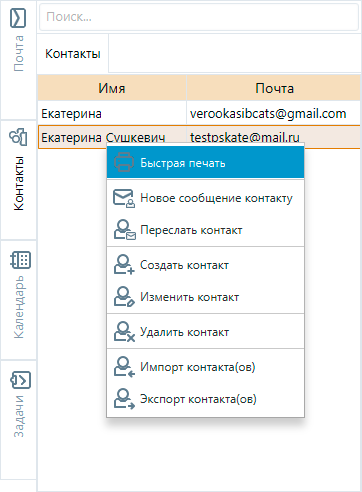
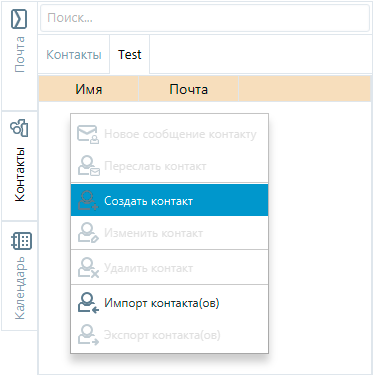
- щелчком правой клавишей мыши вызовите контекстное меню и выберите пункт Создать контакт, либо
- на панели просмотра сообщений щелчком правой клавишей мыши по почтовому адресу Отправителя или Получателя вызовите контекстное меню и выберите пункт Добавить/Изменить контакт;
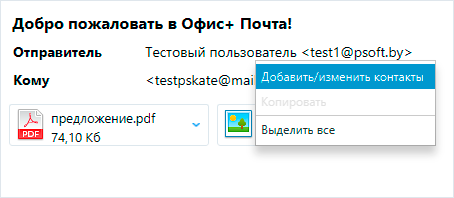
Примечание! Контактные данные отправителя или получателя добавляются в локальную адресную книгу. Возможность выбора адресной книги для сохранения контакта будет реализовано в следующих версиях приложения.
- в открывшейся форме Добавить новый контакт заполните поля. Обязательными для заполнения являются поля Имя и Эл.почта.
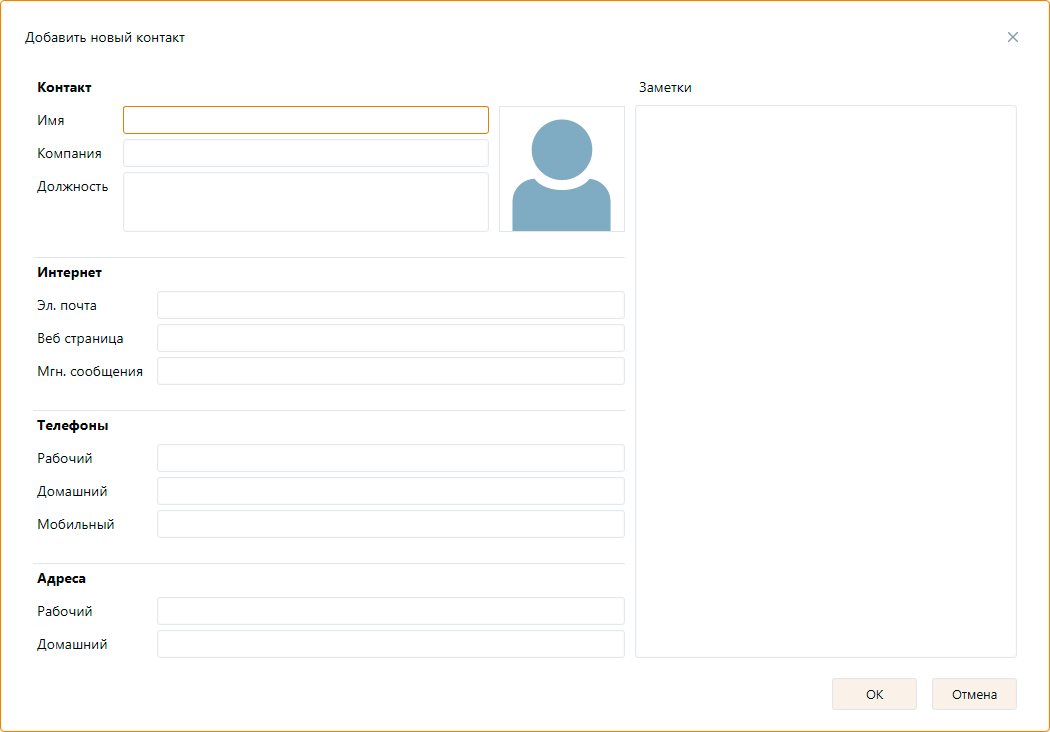
- для загрузки изображения контакта, нажмите на пустую картинку  и в открывшемся окне файлового менеджера выберите необходимое изображение и нажмите кнопку Открыть.
Редактирование Контакта в Адресной книге
Для редактирования Контакта выполните следующие действия:
- на боковой панели Контакты выберите вкладку необходимой Адресной книги;
- на панели инструментов Адресная книга-Контакты нажмите кнопку  Изменить контакт, либо
- дважды щелкните левой клавишей мыши по строке Адресной книги, в которой указан контакт, либо
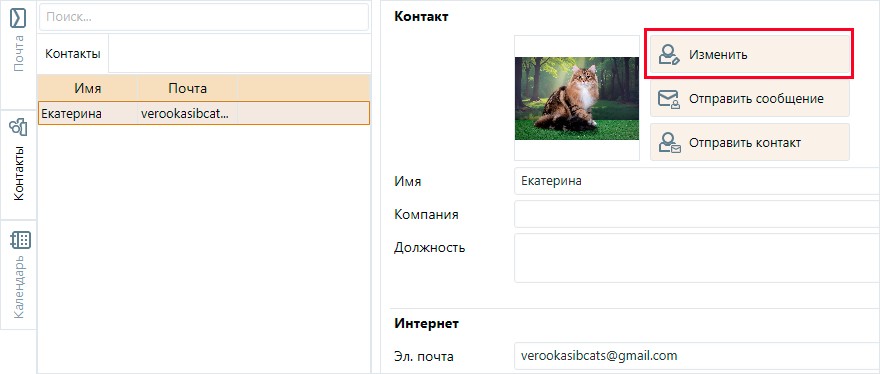
- нажмите кнопку Изменить в окне просмотра карточки контакта, либо
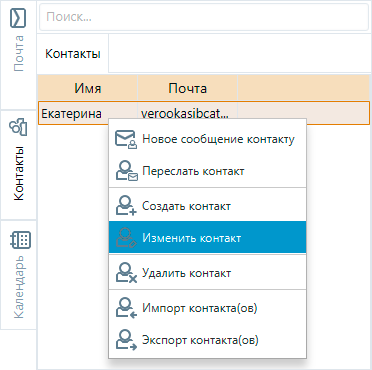
- щелчком правой клавишей мыши вызовите контекстное меню и выберите пункт Изменить контакт, либо
- на панели просмотра сообщений щелчком правой клавишей мыши по почтовому адресу Отправителя или Получателя вызовите контекстное меню и выберите пункт Добавить/Изменить контакт;
В результате выполненных действий откроется форма Изменить контакт.
- после внесения необходимых изменений, нажмите ОК.
Удаление Контакта из Адресной книги
Для удаления Контакта выполните следующие действия:
- на боковой панели Контакты выберите вкладку необходимой Адресной книги;
- на панели инструментов Адресная книга-Контакты нажмите кнопку  Удалить контакт, либо
- щелчком правой клавишей мыши вызовите контекстное меню и выберите пункт Удалить контакт.
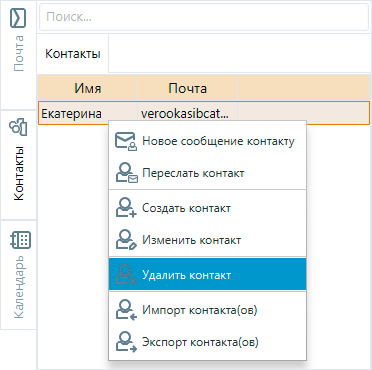
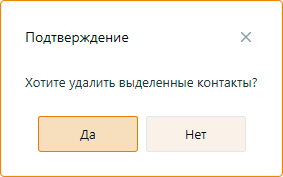
Для исключения случайного удаления, отобразится диалоговое окно с запросом подтверждения удаления:
Импорт Контакта(ов) в Адресную книгу
Для импорта Контакта(ов) выполните следующие действия:
- на боковой панели Контакты выберите вкладку необходимой Адресной книги;
- на панели инструментов Адресная книга-Контакты нажмите кнопку  Импорт контакта(ов), либо
- щелчком правой клавишей мыши вызовите контекстное меню и выберите пункт Импорт контакта(ов).
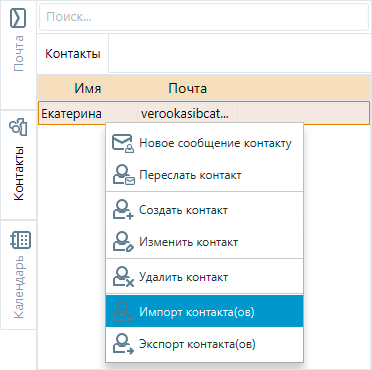
- в открывшемся окне файлового менеджера выберите необходимый файл контакта (*.vcf) и нажмите кнопку Открыть.
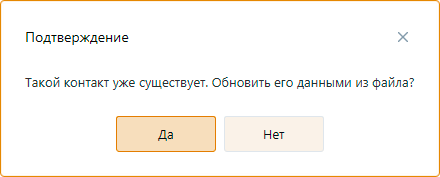
В случае, если такой контакт уже существует в Адресной книге, отобразится диалоговое окно с запросом подтверждения обновления данными из файла:
Экспорт Контакта(ов) из Адресной книги
Для экспорта Контакта(ов) выполните следующие действия:
- на панели инструментов Адресная книга-Контакты нажмите кнопку  Экспорт контакта(ов), либо
- щелчком правой клавишей мыши вызовите контекстное меню и выберите пункт Экспорт контакта(ов).
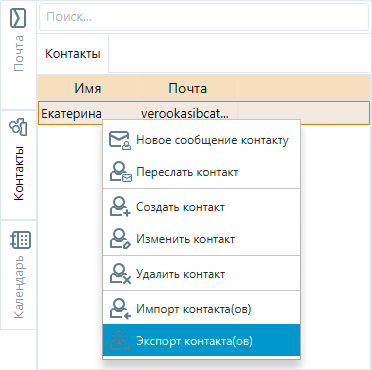
В результате выполненных действий откроется форма Выбор контактов.
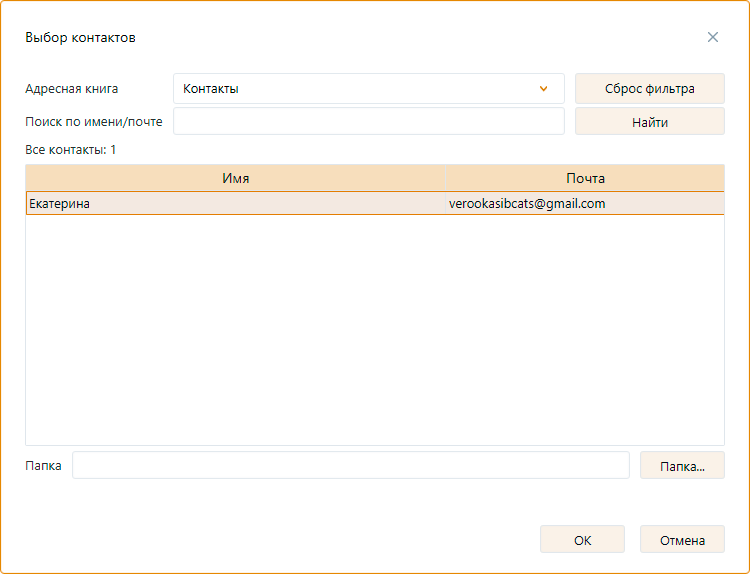
- на форме Выбор контактов из выпадающего списка Адресная книга выберите Адресную книгу из которой неободимо экспортировать Контакт(ы).
Внизу формы отобразятся Контакты выбранной Адресной книги.
- в списке контактов выберите необходимый/необходимые контакты, либо воспользуйтесь Поиском и выбирите контакты из отфильтрованного списка. Для этого в поле Поиск по имени/почте введите имя или почту контакта, нажмите кнопку Найти или клавишу Enter на клавиатуре. Для изменения условий поиска, нажмите кнопку Сброс фильтра и введите новые данные.
- нажмите на кнопку Путь. В открывшемся окне файлового менеджера выберите папку, в которую будет сохранен файл(ы) Контакта(ов) и нажмите кнопку Открыть.
- после выбора хотя бы одного Контакта и указана папка для сохранения (экспорта) файла Контакта, нажмите ОК.
Пересылка Контакта из Адресной книги
Для того, чтобы переслать Контакт, выполните следующие действия:
- на боковой панели Контакты выберите вкладку необходимой Адресной книги;
- на панели инструментов Адресная книга-Контакты нажмите кнопку  Переслать контакт, либо
- щелчком правой клавишей мыши вызовите контекстное меню и выберите пункт Переслать контакт.
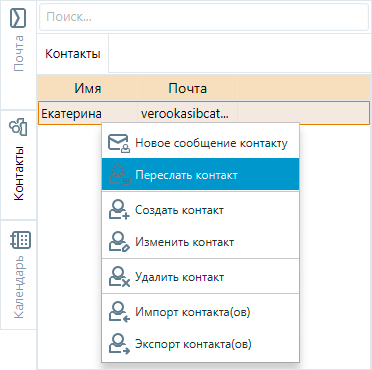
В результате выполненных действий откроется окно редактора Сообщений, в котором отдельным вложением прикреплен файл *.vcf с данными Контакта, поле Тема содержит Имя контакта.
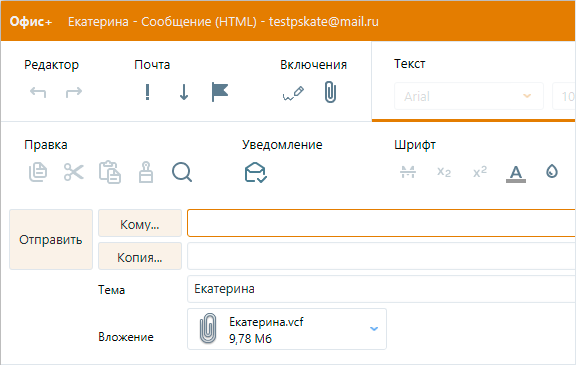
Дальнейшие действия аналогичны, как и при работе с сообщением.
Отправка нового сообщения Контакту из Адресной книги
Для того, чтобы переслать Контакт, выполните следующие действия:
- на боковой панели Контакты выберите вкладку необходимой Адресной книги;
- на панели инструментов Адресная книга-Контакты нажмите кнопку  Новое сообщение контакту, либо
- щелчком правой клавишей мыши вызовите контекстное меню и выберите пункт Переслать контакт.
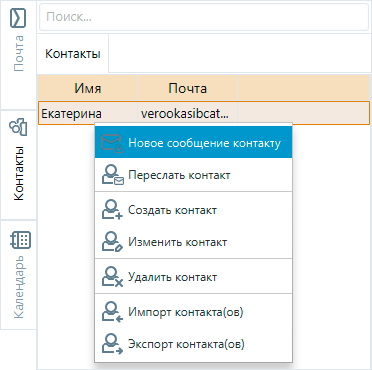
В результате выполненных действий откроется окно редактора Сообщений, в котором в поле Кому указан выбранный Контакт.
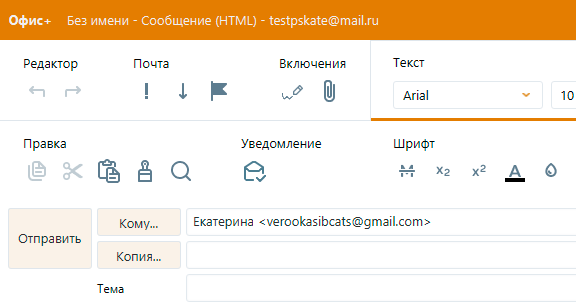
Дальнейшие действия аналогичны, как и при работе с сообщением.
Примечание! Отправителем является электронный ящик, указанный в настройках учетной записи По умолчанию.
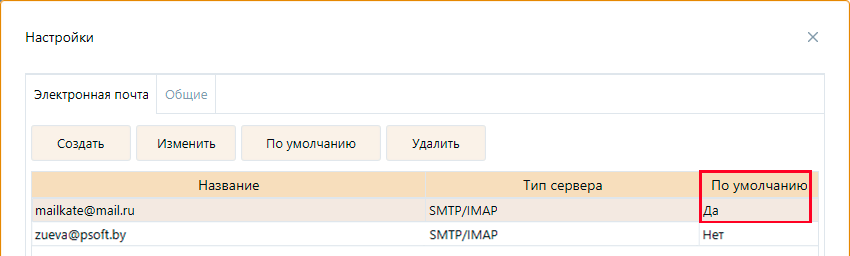
Печать контактов
Инструмент Печать контактов предназначен для выбора и подготовки списка контактов к печати.
Для выборочной печати контакта(ов) выполните следующие действия:
- на панели инструментов Адресная книга-Контакты нажмите кнопку  Печать;
Откроется форма Печать контактов, на которой можно указать параметры фильтрации и поиска определенных контактов для последующей их печати.
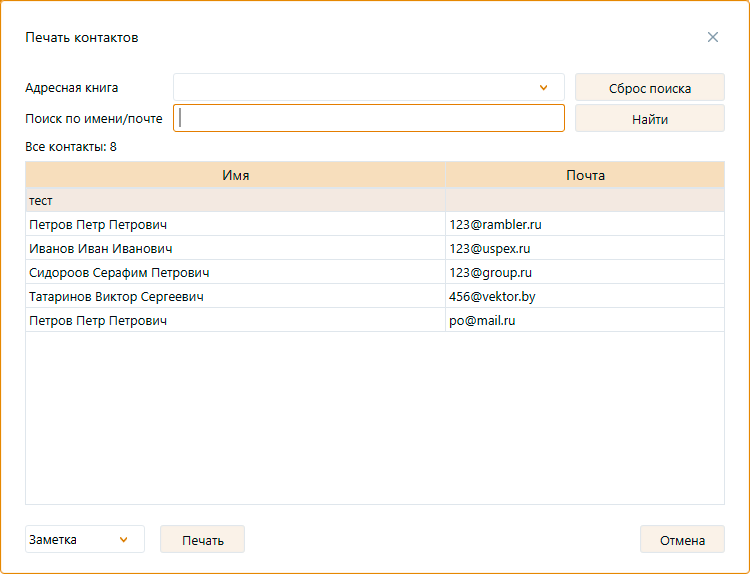
Параметры поиска и фильтрации
• Адресная книга: Выпадающий список для выбора конкретной адресной книги, из которой необходимо напечатать данные.
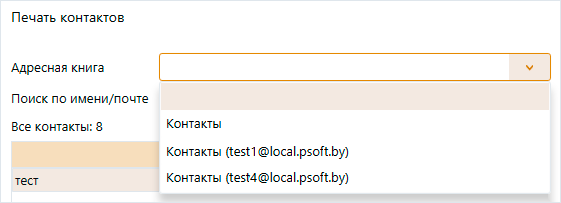
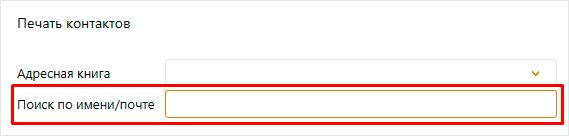
• Поиск по имени/почте: Текстовое поле для быстрого поиска контакта. Введите имя или адрес электронной почты, чтобы отфильтровать список.
• Кнопка Найти: Запускает процесс фильтрации по введенным данным.
• Кнопка Сброс поиска: Очищает поле поиска и отображает полный список контактов выбранной адресной книги.
• Счетчик Все контакты: Отображает общее количество записей, соответствующих текущим параметрам фильтра.
Управление и печать
• Выбор формата (выпадающий список слева): Позволяет выбрать тип печатной формы (Заметка, Список).
- Заметка - вывод данных в виде карточки контакта (сколько записей, столько и карточек);
- Список - вывод данных списком.
• Кнопка Печать: Открывает системное диалоговое окно для отправки сформированного списка на принтер.
• Кнопка Отмена: Закрывает окно без выполнения печати.
Для быстрой печати контакта выполните следующие действия:
- на боковой панели Контакты выберите вкладку необходимой Адресной книги;
- выберите необходимый контакт;
- щелчком правой клавишей мыши вызовите контекстное меню и выберите пункт Быстрая печать.