Фильтры в таблице
Кнопка фильтра данных автоматически добавляется в заголовок каждого столбца таблицы при ее создании.
Фильтр позволяет указать критерии отбора данных, скрывать или отображать в столбце выбранные ячейки, сортировать данные внутри таблицы.
Параметры настройки фильтра позволяют осуществлять отбор/сортировку данных по следующим критериям:
- сортировка значений в порядке возрастания (от А к Я) или убывания (от Я к А);
- по текстовым/числовым значениям (в зависимости от типа данных в столбце отображается соответствующий параметр);
- по цвету ячейки, цвету шрифта;
- по выбранным значениям ячеек.
При необходимости в приложении предусмотрено создание пользовательской сортировки данных.
Настройка параметров фильтра
Для добавления кнопок фильтра в заголовки столбцов таблицы, выполните следующие действия:
- выделите таблицу (любую ячейку таблицы);
- на панели инструментов Анализ-Кнопка фильтра нажмите кнопку  .
.
В результате в заголовках столбцов таблицы добавятся кнопки фильтра  .
.
Чтобы отфильтровать данные в столбце по имеющимся критериям, выполните следующие действия:
- нажмите кнопку в заголовке столбца, в котором необходимо отфильтровать данные;
- в открывшейся форме укажите параметры сортировки/фильтрации:
- нажмите кнопку ОК.
Порядок фильтрации данных
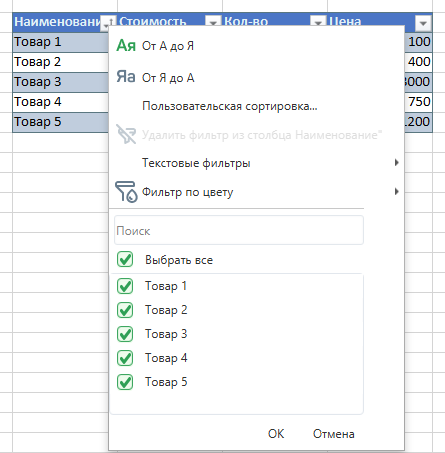 |
Сортировка по возрастанию/убыванию При применении сортировки выбранные значения располагаются в столбце по возрастанию (от А к Я) или по убыванию (от Я к А) При выборе сортировки значений в порядке возрастания (от А к Я) или убывания (от Я к А) рядом с кнопкой в верхней ячейке столбца отобразится стрелки вверх |
 или вниз
  в зависимости от выбранного параметра сортировки.
Пользовательская сортировка
Чтобы настроить пользовательскую сортировку данных, выполните следующие действия:
- на панели инструментов Анализ-Сортировка нажмите кнопку  - Пользовательская сортировка, либо
- нажмите кнопку в заголовке столбца таблицы, в котором необходимо отфильтровать данные;
- в открывшейся форме выберите пункт Пользовательская сортировка…;
- в открывшемся окне Сортировка укажите критерии отбора данных, в том числе можно указать несколько уровней сортировки по разным условиям. Уровни сортировки можно добавлять, удалять, копировать, менять местами посредством кнопок Вверх/Вниз.;
- нажмите кнопку ОК.
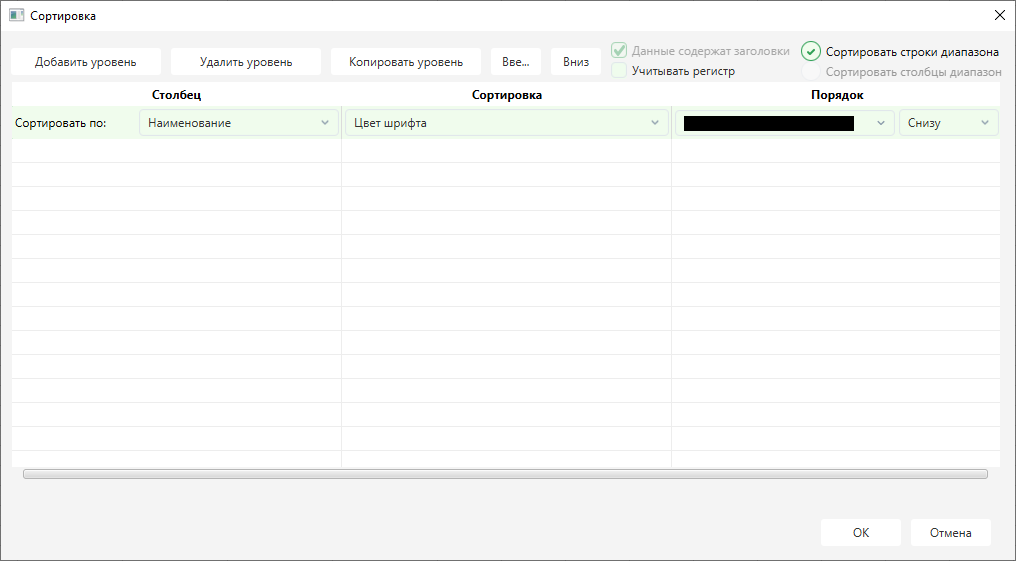
При необходимости создания пользовательского списка условий, выполните следующие действия:
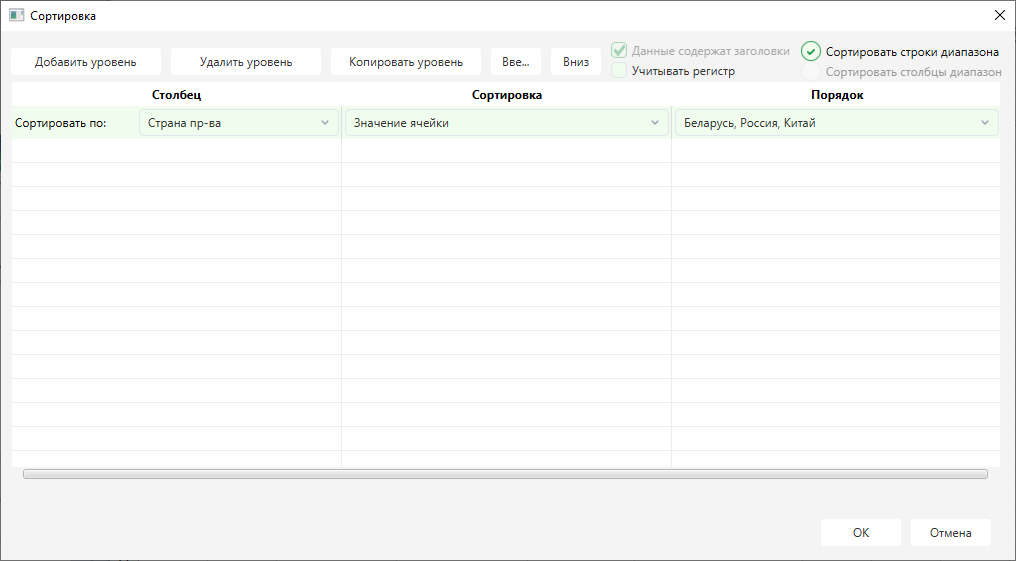
- в окне Сортировка в поле Порядок выберите Настраиваемый список;
- в открывшемся окне Списки в разделе Списки выберите НОВЫЙ СПИСОК, в разделе Элементы списка укажите значения условий. Значения условий вводятся с новой строки;
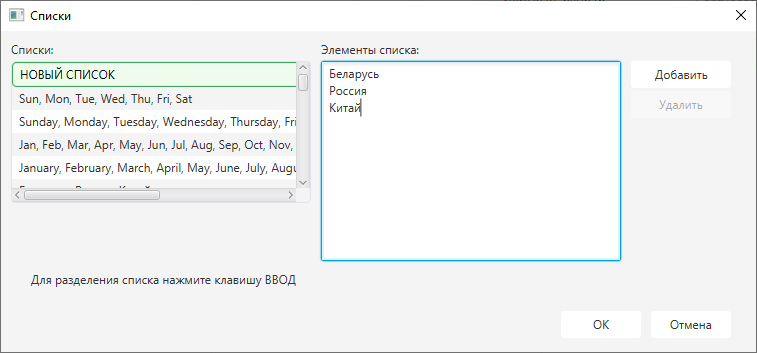
- нажмите кнопку Добавить.
В результате в окне Сортировка в поле Порядок для выбора будет доступен пользовательский список.
Текстовые и Числовые фильтры
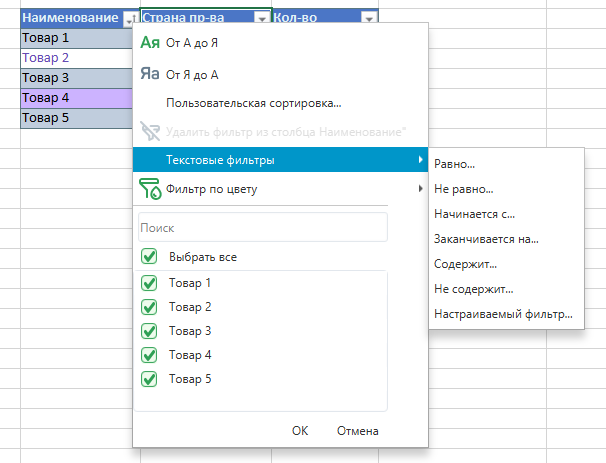
Чтобы отфильтровать данные представленные в текстовом виде, выполните следующие действия:
1. Нажмите кнопку в заголовке столбца, по которому необходимо отфильтровать данные.
2. В открывшейся форме выберите параметры фильтрации Текстовые фильтры.
3. Выберите критерии для фильтрации текстовых данных.
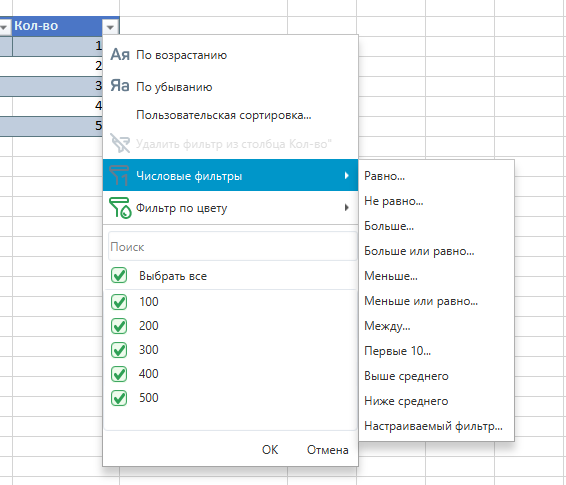
Чтобы отфильтровать данные представленные в числовом виде, выполните следующие действия:
1. Нажмите кнопку в заголовке столбца, по которому необходимо отфильтровать данные.
2. В открывшейся форме выберите параметры фильтрации Числовые фильтры.
3. Выберите критерии для фильтрации числовых данных.
При необходимости фильтровать данные можно сразу по двум критериям. Для этого в текстовых и числовых фильтрах используйте настраиваемый фильтр.
При выборе критерия Настраиваемый фильтр... откроется форма Пользовательский автофильтр, в котором укажите условия отбора,
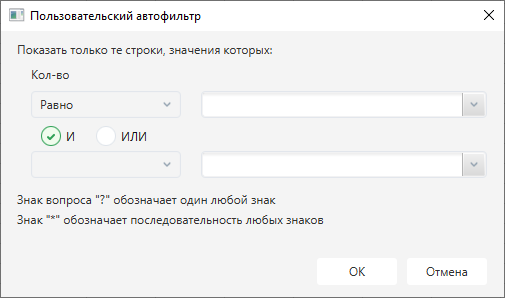
нажмите кнопку ОК.
Фильтр по цвету
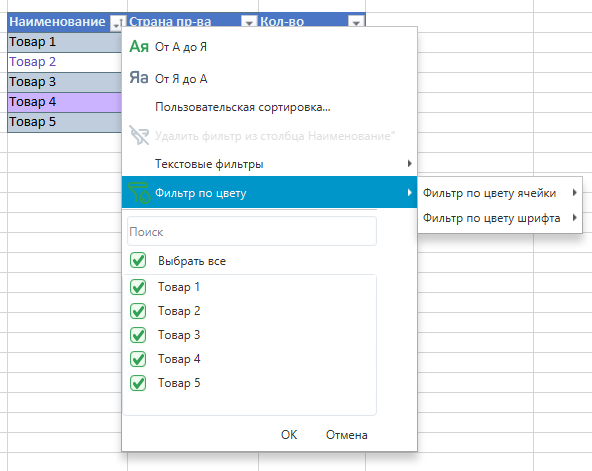
Чтобы отфильтровать данные по цвету ячейки или цвету шрифта текстовых данных, выполните следующие действия:
1. Нажмите кнопку в заголовке столбца, по которому необходимо отфильтровать данные.
2. В открывшейся форме выберите параметры фильтрации Фильтр по цвету.
3. Выберите критерии для фильтрации по цвету ячейки или цвету шрифта. Выберите доступные значения цвета.
Фильтрация по значению
Чтобы отфильтровать данные в столбце по конкретным значениям в ячейках, выполните следующие действия:
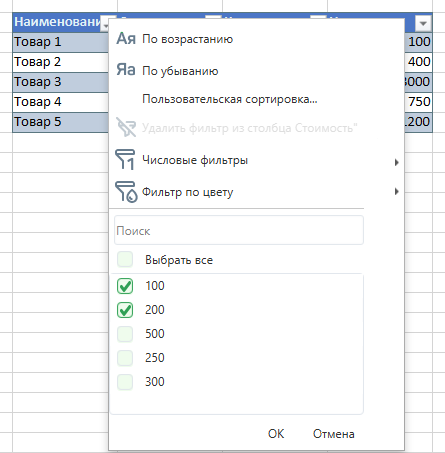 |
- нажмите кнопку - в открывшейся форме в нижнем блоке снимите флажок Выбрать все; - отметьте флажками значения, которые требуется отображать в столбце, либо используйте строку Поиск. - нажмите кнопку ОК. |
Чтобы вернуть отображение всех значений в столбце, выполните следующие действия:
- нажмите кнопку в заголовке столбца, в котором необходимо отобразить все значения;
- в открывшейся форме в нижнем блоке проставьте флажок Выбрать все;
- нажмите кнопку ОК,
либо
- нажмите кнопку в заголовке столбца, в котором необходимо отобразить все значения;
- в открывшейся форме выберите пункт Удалить фильтр из столбца.
Завершение работы с текущей настройкой фильтрации
Чтобы завершить работу с текущей настройкой фильтрации, выполните следующие действия:
- нажмите кнопку в заголовке столбца, в котором необходимо отменить фильтрацию данных;
- в открывшемся окне настройки выберите пункт Удалить фильтр из столбца;
- нажмите кнопку ОК.
После завершения работы в таблице сохраняются результаты сортировки значений в порядке возрастания (от А к Я) или убывания (от Я к А) при ее применении.
Удаление кнопки фильтра
Чтобы удалить кнопки фильтров в заголовках столбцов таблицы, выполните следующие действия:
- выделите таблицу (любую ячейку таблицы);
- на панели инструментов Анализ нажмите нажмите Кнопка фильтра.