Заполнение ячеек
Для быстрого заполнения (копирования) выделенных ячеек введенными данными, выполните следующие действия
1. Выделите диапазон ячеек, в котором в крайней ячейке находятся данные, которыми необходимо заполнить остальной выделенный диапазон;
2. На панели инструментов Редактирование – Заполнить нажмите на кнопку  - Заполнить и в выпадающем списке выберите направление для заполнения данными.

Прогрессия
Функционал Прогрессия предназначен для автоматического заполнения диапазона ячеек последовательностью чисел или дат в соответствии с заданными пользователем условиями, без необходимости ручного ввода каждого значения.
Основные инструменты функционала Прогрессия:
• Расположение – определяет направление заполнения диапазона ячеек:
- по строкам - последовательность формируется горизонтально по строкам, начиная с активной ячейки;
- по столбцам - последовательность формируется вертикально по столбцам, начиная с активной ячейки.
• Тип - определяет способ формирования последовательности:
- арифметическая - каждое последующее значение увеличивается/уменьшается на величину, указанную в поле Шаг;
- геометрическая - каждое последующее значение определяется как произведение предыдущего значения на величину, указанную в поле Шаг;
- даты - каждое последующее значение увеличивается на величину, указанную в поле Шаг, с учетом интервала, выбранного в разделе Единицы: день, рабочий день, месяц или год.
- автозаполнение - позволяет заполнить выделенный диапазон ячеек значениями соответствующего ряда, определяемого автоматически. При выборе данного типа значение в поле Шаг и параметры в разделы Единицы не задаются
• Единицы* – определяют интервал, используемый при создании прогрессии дат:
- день - каждое последующее значение увеличивается на заданное количество календарных дней;
- рабочий день - каждое последующее значение увеличивается на заданное количество рабочих дней;
- месяц - каждое последующее значение увеличивается на заданное количество месяцев;
- год - каждое последующее значение увеличивается на заданное количество лет.
*Примечание: параметр Единицы доступен при выборе типа прогрессии Даты.
• Шаг - определяет величину изменения между соседними значениями последовательности.
При выборе типа прогрессии даты шаг определяет интервал между датами.
Чтобы применить Прогрессию к диапазону ячеек, выполните следующие действия:
1. Введите начальное значение в первую ячейку диапазона.
2. Выделите ячейку с начальным значением и остальные ячейки диапазона, в котором необходимо создать последовательность.
3. На панели инструментов Редактирование – Заполнить нажмите на кнопку - Заполнить и в выпадающем списке выберите Прогрессию.
4. В открывшемся окне выберите порядок расположения, чтобы определить направление заполнения диапазона, тип прогрессии, а также задайте шаг прогрессии.
Нажмите кнопку ОК, чтобы применить прогрессию к выделенному диапазону.
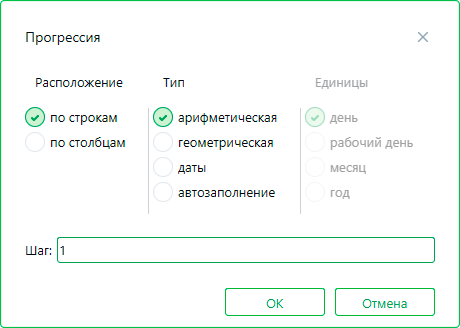
В результате в выделенном диапазоне будет создана последовательность согласно заданным параметрам прогрессии.
Автозаполнение
Чтобы применить Автозаполнение к диапазону ячеек, выполните следующие действия:
1. Введите начальное значение в первую ячейку диапазона.
2. Выделите ячейку с начальным значением. Наведите указатель мыши на маркер заполнения — маленький квадрат в правом нижнем углу ячейки. Когда указатель примет вид чёрного крестика (+), нажмите и удерживайте клавиши Ctrl + Shift, затем зажмите левую кнопку мыши. Не отпуская клавиши и кнопку мыши, перетащите маркер заполнения в нужном направлении — по горизонтали или вертикали.
3. В отобразившемся списке выберите необходимый параметр Автозаполнения.
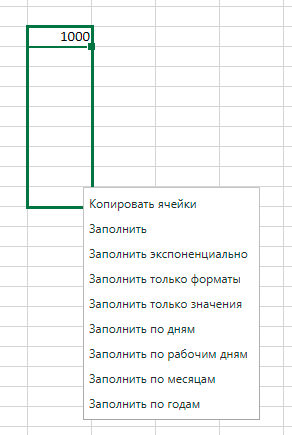
Диапазон заполнится автоматически в соответствии с выбранным параметром.
Автозавершение значений ячеек
Автозавершение позволяет автоматически подставлять значение в ячейку, если введенные первые символы совпадают с началом одного из ранее введённых значений в этом же столбце.
Чтобы применить Автозавершение начните вводить значение в ячейку. Если введенные символы совпадут с началом ранее введенного значения в этом же столбце, приложение автоматически предложит это значение.
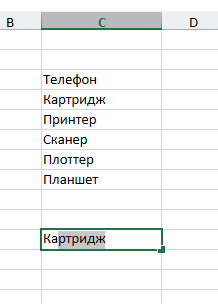
Если предложенный вариант подходит, подтвердите его нажатием клавиши Enter или Tab.
Если значение не подходит, продолжайте вводить текст - предложенный вариант будет заменен.
Автозавершение работает только с текстовыми данными.