Работа с текстовыми блоками (Надписи)
Вставка текстовых блоков (Надписи)
Текстовый блок - это текст в рамке, который можно легко перемещать в пределах документа.
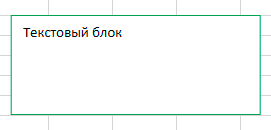 |
Для вставки текстовой надписи на Лист документа выполните следующие действия: - На панели инструментов Объекты нажмите кнопку |
 Надпись.
Копирование текстового блока (Надписи)
Для копирования текстового блока (Надписи), выполните следующие действия:
1. Выделите текстовый блок (Надпись).
2. Выполните команду копирования одним из следующих способов:
- на панели инструментов Правка нажмите кнопку  Копировать;
- правой кнопкой мыши щелкните по текстовому блоку (Надписи) и выполните команду контекстного меню Копировать;
- нажмите сочетание клавиш Ctrl+C;
При копировании исходные данные не изменяются, их копия помещается в буфер обмена.
Для вырезания текстового блока (Надписи), выполните следующие действия:
1. Выделите текстовый блок (Надпись).
2. Выполните команду вырезания одним из следующих способов:
- на панели инструментов Правка нажмите кнопку  Вырезать;
- правой кнопкой мыши щелкните по текстовому блоку (Надписи) и выполните команду контекстного меню Вырезать;
- нажмите сочетание клавиш Ctrl+X;
При вырезании исходные данные удаляются, их копия помещается в буфер обмена.
Для вставки предварительно скопированного или вырезанного текстового блока (Надписи), находящегося в буфере обмена, выполните следующие действия:
1. Выделите ячейку на рабочем листе, куда необходимо вставить текстовый блок (Надпись).
2. Выполните команду вставки одним из следующих способов:
- на панели инструментов Правка нажмите кнопку  Вставить;
- правой кнопкой мыши щелкните по выделенному элементу и выполните команду контекстного меню Вставить;
- нажмите сочетание клавиш Ctrl+V;
При вставке данные сохраняют исходное форматирование.
Формат объекта
Для изменения параметров форматирования текстового блока (Надписи), выполните следующие действия:
1. Выделите текстовый блок (Надпись).
2. Правой кнопкой мыши щелкните по текстовому блоку (Надписи) и выполните команду контекстного меню Формат объекта.
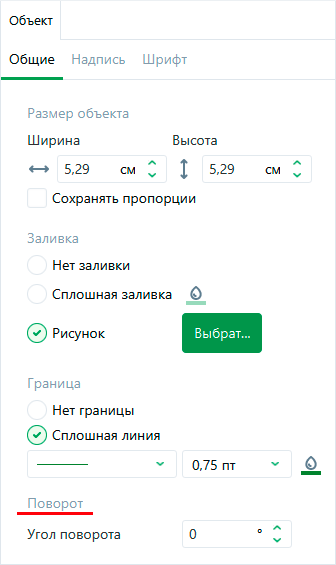
В результате откроется боковая панель свойства - Объект.
Либо откройте эту панель напрямую - боковая панель свойства - Объект.
3. В открывшейся боковой панели Объект внесите необходимые изменения.
Добавление/изменение текста в текстовом блоке (Надписи)
Для добавления/изменения текста в надписи, выполните следующие действия:
1. Выделите текстовый блок (Надпись).
2. Правой кнопкой мыши щелкните по текстовому блоку (Надписи) и выполните команду контекстного меню Изменить текст, либо просто начните вводить текст сразу после выделения текстового блока (Надписи).
3. Для завершения редактирования текста щелкните мышью вне текстового блока (Надписи).
Форматирование текста в текстовом блоке (Надписи)
Форматирование текста в текстовом блоке (Надписи) осуществляется аналогично форматированию текста в ячейке - на панели инструментов, либо на боковой панели свойств Объект - Шрифт.
Редактирование текстового блока (Надписи)
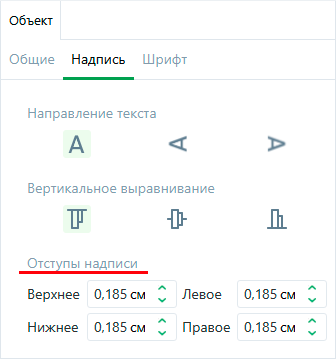
Направление текста в надписи
Для изменения направления текста в надписи, выполните следующие действия:
1. Выделите надпись, нажав на границу надписи левой клавишей мыши;
2. На боковой панели свойств Объект - Надпись в блоке полей Направление текста выберите направление текста.
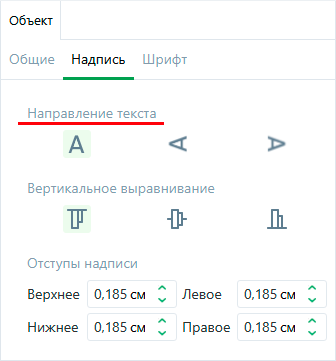
Применение быстрого вертикального выравнивания к тексту надписи
Для того, чтобы быстро сдвинуть текст надписи в нужное положение относительно верхней и нижней границы, выполните следующие действия:
1. Выделите надпись, нажав на границу надписи левой клавишей мыши;
2. На боковой панели свойств Объект - Надпись в блоке полей Вертикальное выравнивание выберите необходимое значение. В зависимости от выбранного значения текст сместиться к верхней или нижней границе, либо расположится на одинаковом расстоянии от обеих этих границ.
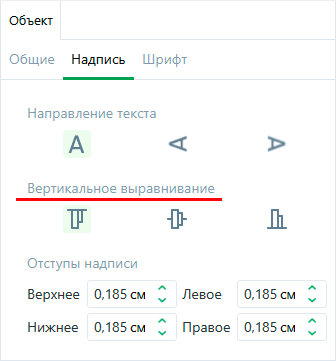
Установка внутренних отступов для надписи
Данная функция активна и применима только для тестовых блоков. Чтобы установить расстояние между текстом и внутренними границами в текстовом блоке выполните следующие действия:
1. Выделите надпись, нажав на границу надписи левой клавишей мыши;
2. На боковой панели свойств Объект - Надпись в блоке полей Отступы надписи установите необходимые значения отступов.
Изменение размера надписи
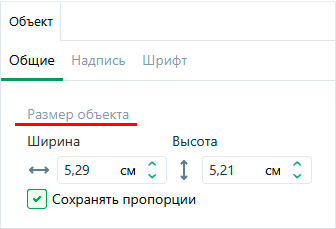
Размер надписи можно изменить с сохранением и без сохранения пропорций.
Для изменение размера надписи с сохранением пропорций, выполните следующие действия:
1. Выделите надпись, нажав на границу надписи левой клавишей мыши, размер которой необходимо изменить:
2. На боковой панели свойств Объект - Общие в блоке полей Размер объекта установите галочку Сохранять пропорции, если она не стоит, и в одном из полей Ширина или Высота укажите требуемый размер надписи. Второе поле заполнится автоматически, соответственно пропорции.
Изменение размера надписи без сохранения пропорций
Чтобы быстро изменить размер надписи без сохранения пропорций, выполните следующие действия:
1. Выделите надпись, нажав на границу надписи левой клавишей мыши, размер которой необходимо изменить;
2. На боковой панели свойств Объект - Общие в блоке полей Размер объекта снимите флажок с поля Сохранять пропорции, если он установлен;
3. Вернитесь на надпись и, удерживая левую кнопку мыши, протяните угловой маркер рамки надписи так, чтобы надпись приняла необходимый размер.
4. Отпустите левую кнопку мыши, чтобы зафиксировать новый размер надписи.
Для изменения размера надписи без сохранения пропорций с точностью до миллиметра, выполните следующие действия:
1. Выделите надпись, нажав на границу надписи левой клавишей мыши, размер которой необходимо изменить;
2. На боковой панели свойств Объект - Общие в блоке полей Размер объекта снимите флажок с поля Сохранять пропорции, если он установлен;
3. В полях Ширина и Высота укажите требуемую ширину и высоту надписи.
Изменение местоположения надписи
Чтобы быстро переместить надпись, выполните следующие действия:
1. Выделите надпись, нажав на границу надписи левой клавишей мыши, которую необходимо переместить.
2. Удерживая левую кнопку мыши (появится значок четырехсторонней стрелки), перетащите надпись на требуемое место на Листе.
3. Отпустите левую кнопку мыши, чтобы зафиксировать позицию надписи.
Применение заливки к надписи
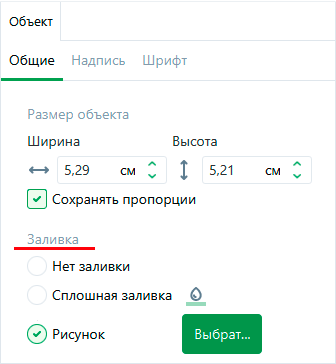
Для привлечения внимания к надписи можно выделить его цветом. В Офис+ применяется 3 варианта заливки цветом:
• Без заливки – применяется, когда выделение цветом надписи не требуется. В данном случае фон остается прозрачным;
• Сплошная заливка – применяется, когда требуется однотонная заливка цветом. Причем есть возможность выбрать цвет заливки;
• Рисунок – данный тип заливки предполагает использование выбранного рисунка в качестве заливки блока надписи.
Для применения заливки, выполните следующие действия:
1. Выделите надпись, нажав на границу надписи левой клавишей мыши;
2. На боковой панели свойств Объект - Общие в блоке полей Заливка выберите вариант способа заливки, установив необходимую галочку.
Кнопка Цвет заливки становится активной при выборе параметра Сплошная заливка,
Кнопка Выбрать становится активной при выборе параметра Рисунок
Установка границ надписи
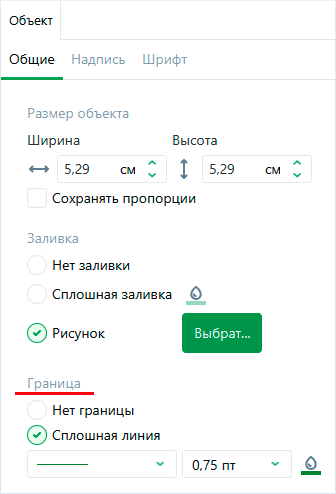
Для установки границ надписи, выполните следующие действия:
1. Выделите надпись, нажав на границу надписи левой клавишей мыши;
2. На боковой панели свойств Объект - Общие в блоке полей Граница установите галочку на параметре Сплошная линия.
В результате разблокируюся поля параметров линии, в которых можно выбрать рисунок линии, ее толщину и цвет. Выберите необходимые параметры границы.
Поворот надписи
Чтобы повернуть надпись по часовой стрелке на определенный градус, выполните следующие действия:
1. Выделите надпись, нажав на границу надписи левой клавишей мыши
2. На боковой панели свойств Объект - Общие в блоке полей Поворот установите значение угла поворота надписи, путем нажима на стрелку вверх/вниз в поле Угол поворота.