Печать документа
Быстрая печать
Документ можно распечатать в одно действие без вызова окна настройки печатной страницы.
При быстрой печати используются:
- Настройки печати по умолчанию.
- Последний использованный принтер. Если ни одно устройство не использовалось, то выбирается принтер, указанный в настройках системы "по умолчанию".
Для быстрой печати текущего Листа документа выполните следующие действия:
- На панели инструментов Печать нажмите кнопку  Быстрая печать.
Настройка параметров печатной страницы и предварительный просмотр документа
Для вызова настроек параметров печатной страницы документа и предварительного просмотра, выполните следующие действия:
- На панели инструментов Печать нажмите кнопку  Предварительный просмотр или нажмите сочетание клавиш Ctrl+P.
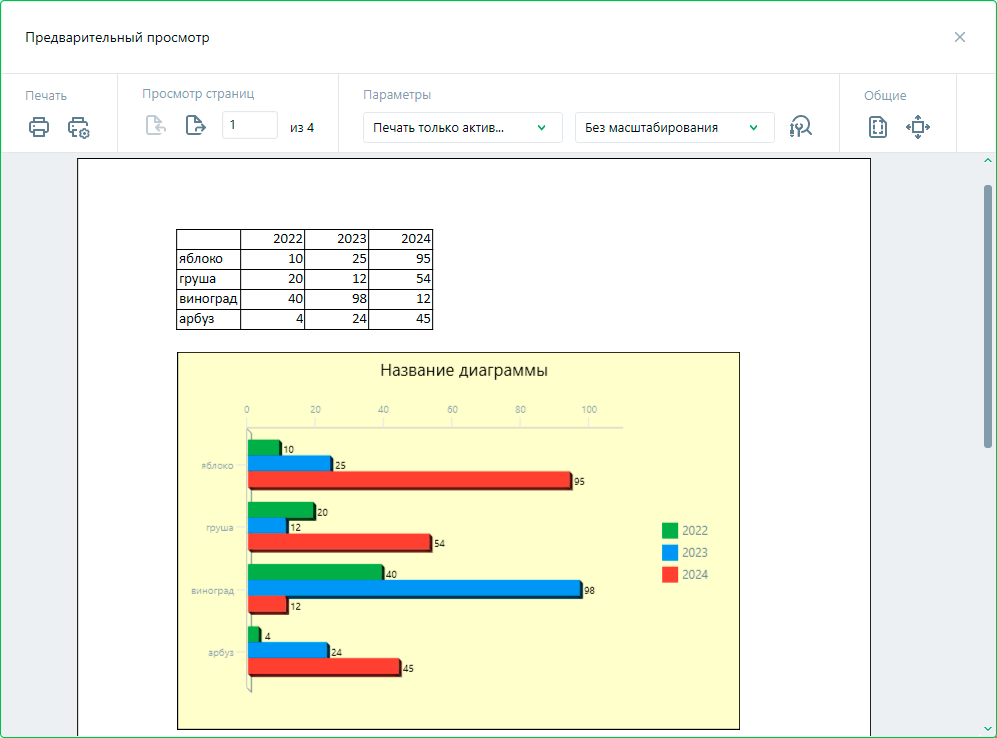
Диалоговое окно Предварительный просмотр содержит группы элементов:
- Печать - для настройки параметров печати страницы и непосредственно печати документа;
- Просмотр страниц - для предварительного постраничного просмотра документа перед печатью и проверки настроек параметров печати.
- Параметры - для установки параметров печати страниц книги.
- Общие - для удобства детального просмотра документа перед печатью.
Настройки печати
Интерфейс настройки печати документа позволяет менять настройки печати без смены общесистемных настроек принтера.
Доступны следующие параметры для настройки печати:
- Принтер - выбор принтера из выпадающего списка принтеров, которые установлены на компьютере пользователя;
- Страницы - выбор страниц для печати:все страницы, четные, нечетные, диапазон (указывается диапазон страниц "с" - "по");
- Стороны печати - выбор сторон печати (односторонняя/двусторонняя печать, печать вручную на обеих сторонах), доступные на выбранном принтере;
- Цвет - позволяет выбрать цвет печати монохром или цветная, если у выбранного принтера есть возможность цветной печати.
Примечание: в зависимости от свойств выбранного принтера становятся доступными некоторые параметры настроек печати (поддержка автоматической двусторонней печати, цветная печать).
Настройка печати
Для настройки параметров печатной страницы нажмите кнопку  Настройки печати. Откроется диалоговое окно Настройки для задания параметров печати.

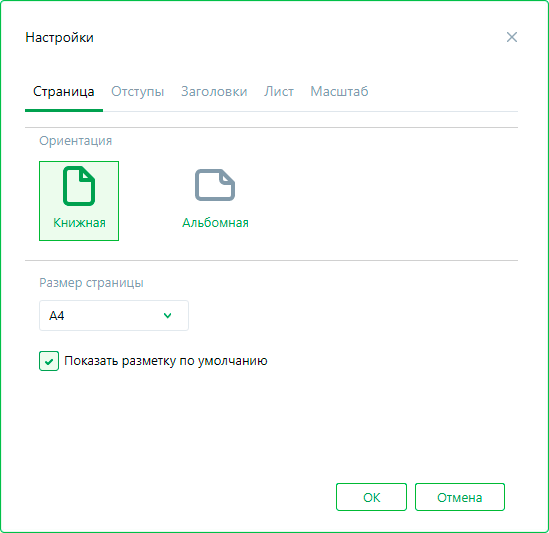
Во вкладке Страница можно указать следующие параметры для печати:
- Ориентация страницы - позволяет задать ориентацию страницы: книжная или альбомная.
- Размер страницы - позволяет выбрать необходимый размер бумаги.
- Номер первой страницы - отображает номер первой страницы.
Примечание. Установить ориентацию печатной страницы можно также нажав на панели инструментов Вид и печать - Ориентация кнопки:
 - Книжная;
 - Альбомная
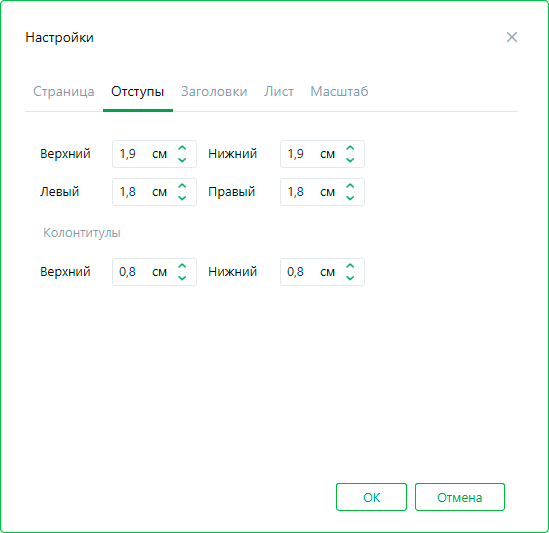
Во вкладке Отступы можно указать следующие параметры для печати:
- Верхний отступ, Левый отступ, Нижний отступ, Правый отступ - расстояние между краями печатной страницы и содержимым документа.
- Верхний колонтитул, Нижний колонтитул - расстояние от верхнего/ нижнего края печатной страницы.
- Центрировать на странице Горизонтально, Центрировать на странице Вертикально - центрирование данных в рамках печатной страницы.
Во вкладке Заголовки можно указать следующие параметры для печати:
- Верхний колонтитул, Нижний колонтитул - настройка дополнительной информации по документу сверху и снизу страницы на полях.
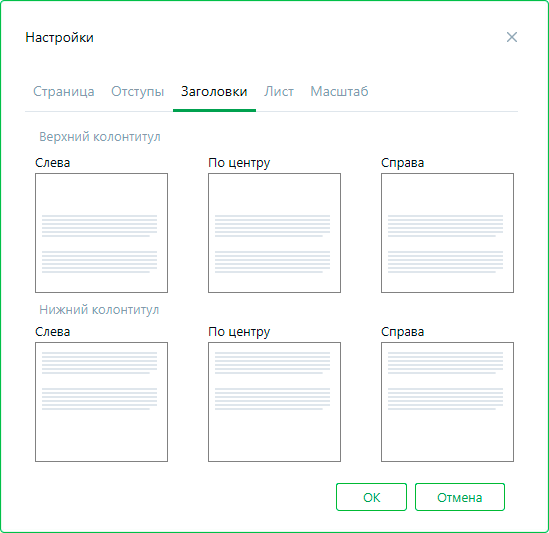
Что бы добавить колонтитул - выберите область добавления колонтитула (Верхний/Нижний - слева, по центру, справа) и на открывшейся форме добавьте необходимый колонтитул, нажав на соответствующую кнопку (номер страницы, общее количество страниц, дата, время, путь к файлу, имя файла, имя листа), а также задайте формат тексту колонтитула (шрифт, размер, жирность и т.д. - кнопка Формат текста)
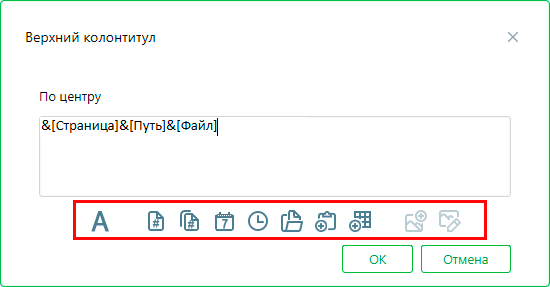
Примечание. Установить колонтитулы печатной страницы можно также нажав на панели инструментов Вид и печать - Настройки кнопку:
 - Колонтитулы.
Во вкладке Лист можно указать следующие параметры для печати:
- Вывод на печать диапазон;
- Печать на каждой странице: сквозные строки и сквозные столбцы;
- Печать: Сетка - вывод на печать сетки, Черно-белая - черно-белая цветовая схема, Черновая - на печать не выводятся графические объекты, Примечания - вывод примечаний на печать, Ошибки ячеек как - вывод ошибок в виде;
- Последовательность вывода на печать страниц: Вниз, затем вправо либо Вправо, затем вниз.
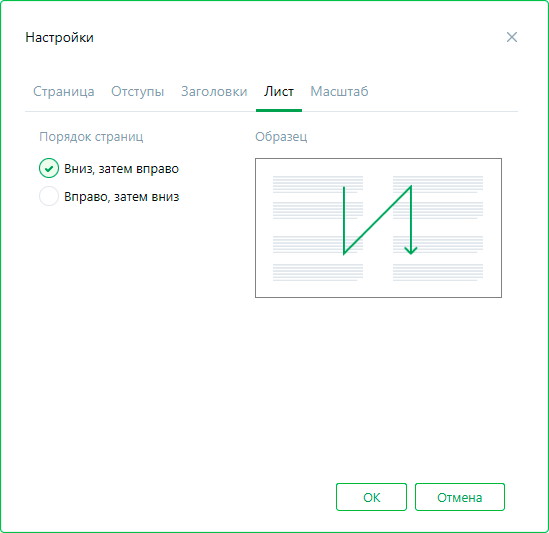
Примечание! Что бы установить диапазон печати, сквозные строки и сквозные столбцы - на панели инструментов Вид и печать - Настройки нажмите кнопку  - Печатать заголовки и в соответствующих полях укажите (выберите) необходимые адреса диапазона ячеек, строки, столбца.
Во вкладке Масштаб можно указать следующие параметры для печати:
- Установить масштаб печатаемой страницы в % от натуральной величины;
- Разместить (масштабировать) печатаемые страницы на определенное количество страниц в ширину/высоту;
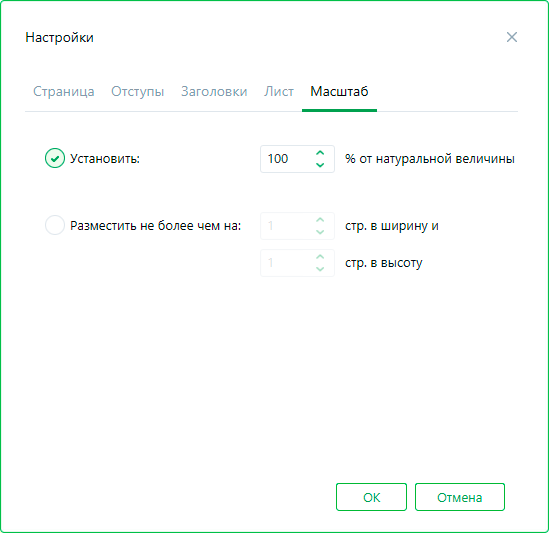
Чтобы сохранить выбранные настройки и закрыть окно, нажмите кнопку ОК.
Примечание. Вызов формы настроек печати так же возможен на панели инструментов Вид и печать - Настройки - кнопка - Печатать заголовки
Переход по страницам
При предварительном просмотре возможен переход по страницам. Для этого предусмотрены следующие кнопки:
-  Предыдущая страница - переход к предыдущей странице документа;
-  Следующая страница - переход к следующейстранице документа.
Параметры печати страниц книги
Возможны следующте параметры печати страниц книги предназначены следующие функции:
- Печать только активных листов;
- Печать всей книги;
- Печать только выделенного фрагмента.
- Без масштабирования;
- Вписать лист на одну страницу;
- Вписать все столбцы на одну страницу;
- Вписать все строки на одну страницу.
Пользовательские настройки масштабирования доступны по нажатию на кнопку  Настраиваемое масштабирование, которая открывает форму Настройки-Масштаб.
Во вкладке Масштаб можно указать следующие параметры для печати:
- Установить масштаб печатаемой страницы в % от натуральной величины;
- Разместить (масштабировать) печатаемые страницы на определенное количество страниц в ширину/высоту;
Настройка вида области печати
Для настройки вида области печати в окне предварительного просмотра предназначены следующие кнопки:
-  Отображать поля - просмотр настроенных полей страницы;
-  По размеру страницы - позволяет уменьшить/увеличить масштаб страницы, при этом масштабирование не влияет на границы печати.
Для дальнейшей печати документа нажмите кнопку  Печать документа.
Для выхода из диалогового окна Предварительный просмотр нажмите кнопку Закрыть (крестик в правом верхнем углу окна).