Работа с фигурами
Вставка фигуры
На рабочую область Листа можно добавлять фигуры, например, прямоугольники, круги, стрелки.
Для вставки фигуры на Лист выполните следующие действия:
На панели инструментов Объекты-Фигуры нажмите кнопку выпадающего списка  Вставить фигуру и выберите необходимую фигуру.
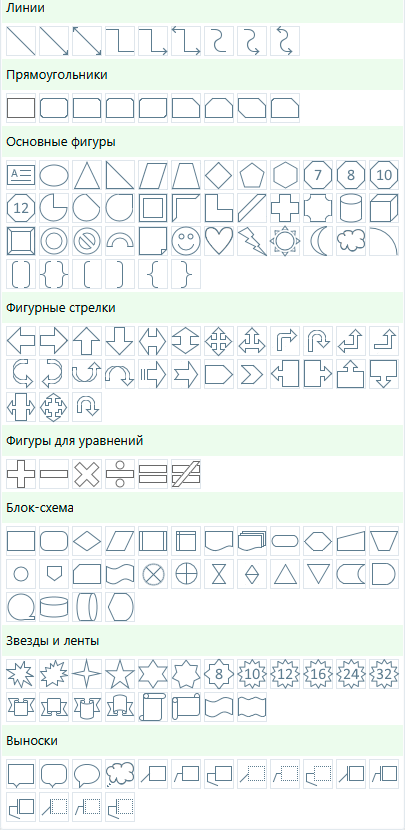
Выбранная фигура будет добавлена в документ.
Копирование фигуры
Для копирования фигуры, выполните следующие действия:
1. Выделите фигуру.
2. Выполните команду копирования одним из следующих способов:
- на панели инструментов Правка нажмите кнопку  Копировать;
- правой кнопкой мыши щелкните по фигурк и выполните команду контекстного меню Копировать;
- нажмите сочетание клавиш Ctrl+C;
При копировании исходные данные не изменяются, их копия помещается в буфер обмена.
Для вырезания фигуры, выполните следующие действия:
1. Выделите фигуру.
2. Выполните команду вырезания одним из следующих способов:
- на панели инструментов Правка нажмите кнопку  Вырезать;
- правой кнопкой мыши щелкните по фигуре и выполните команду контекстного меню Вырезать;
- нажмите сочетание клавиш Ctrl+X;
При вырезании исходные данные удаляются, их копия помещается в буфер обмена.
Для вставки предварительно скопированной или вырезанной фигуры, находящейся в буфере обмена, выполните следующие действия:
1. Выделите ячейку на рабочем листе, куда необходимо вставить фигуру.
2. Выполните команду вставки одним из следующих способов:
- на панели инструментов Правка нажмите кнопку  Вставить;
- правой кнопкой мыши щелкните по выделенному элементу и выполните команду контекстного меню Вставить;
- нажмите сочетание клавиш Ctrl+V;
При вставке данные сохраняют исходное форматирование.
Формат объекта
Для изменения параметров форматирования фигуры, выполните следующие действия:
1. Выделите фигуру.
2. Правой кнопкой мыши щелкните по фигуре и выполните команду контекстного меню Формат объекта.
В результате откроется боковая панель свойства - Объект.
Либо откройте эту панель напрямую - боковая панель свойства - Объект.
3. В открывшейся боковой панели Объект внесите необходимые изменения.
Добавление/изменение текста в фигуре
Для добавления/изменения текста в фигуре, выполните следующие действия:
1. Выделите фигуру.
2. Правой кнопкой мыши щелкните по фигуре и выполните команду контекстного меню Изменить текст, либо просто начните вводить текст сразу после выделения фигуры.
3. Для завершения редактирования текста щелкните мышью вне фигуры.
Примечание: Текст внутри фигуры можно форматировать так же, как и обычный текст с помощью панели инструментов либо боковой панели свойства – Объект. Текст внутри фигуры также можно выделять, вырезать, копировать и вставлять, как обычный текст, используя стандартные сочетания клавиш или соответствующие команды в контекстном меню и на панели инструментов.
Редактирование фигуры
Изменение размера фигуры
Размер фигуры можно изменить с сохранением и без сохранения пропорций.
Для изменение размера фигуры с сохранением пропорций, выполните следующие действия:
1. Выделите фигуру, размер которой необходимо изменить:
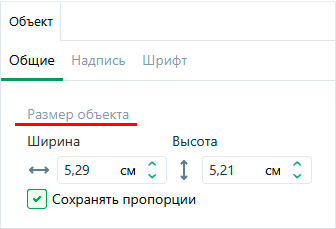
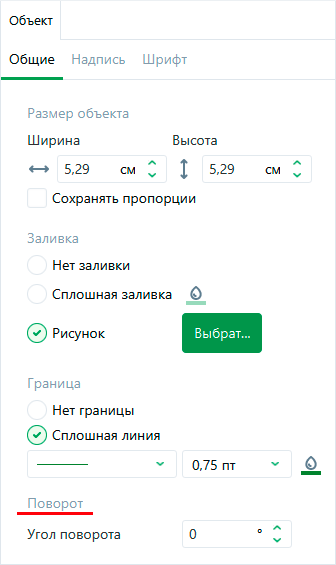
2. На боковой панели свойств Объект - Общие в блоке полей Размер объекта установите галочку Сохранять пропорции, если она не стоит, и в одном из полей Ширина или Высота укажите требуемый размер объекта. Второе поле заполнится автоматически, соответственно пропорции.
Изменение размера фигуры без сохранения пропорций
Чтобы быстро изменить размер фигуры без сохранения пропорций, выполните следующие действия:
1. Выделите фигуру, размер которой необходимо изменить;
2. На боковой панели свойств Объект - Общие в блоке полей Размер объекта снимите флажок с поля Сохранять пропорции, если он установлен;
3. Вернитесь на фигуру и, удерживая левую кнопку мыши, протяните угловой маркер рамки фигуры так, чтобы объект принял необходимый размер.
4. Отпустите левую кнопку мыши, чтобы зафиксировать новый размер фигуры.
Для изменения размера фигуры без сохранения пропорций с точностью до миллиметра, выполните следующие действия:
1. Выделите фигуру, размер которой необходимо изменить;
2. На боковой панели свойств Объект - Общие в блоке полей Размер объекта снимите флажок с поля Сохранять пропорции, если он установлен;
3. В полях Ширина и Высота укажите требуемую ширину и высоту фигуры.
Изменение местоположения фигуры
Чтобы быстро переместить фигуру, выполните следующие действия:
1. Выделите фигуру, которую необходимо переместить.
2. Удерживая левую кнопку мыши (появится значок четырехсторонней стрелки), перетащите фигуру на требуемое место на Листе.
3. Отпустите левую кнопку мыши, чтобы зафиксировать позицию фигуры.
Применение заливки к фигуре
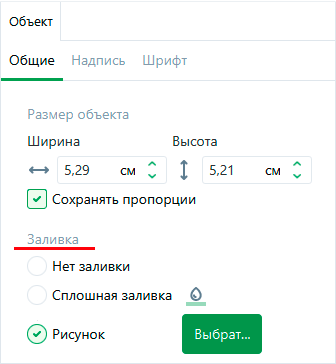
Для привлечения внимания к фигуре можно выделить его цветом. В Офис+ применяется 3 варианта заливки цветом:
• Без заливки – применяется, когда выделение цветом фигуры не требуется. В данном случае фон остается прозрачным;
• Сплошная заливка – применяется, когда требуется однотонная заливка цветом. Причем есть возможность выбрать цвет заливки;
• Рисунок – данный тип заливки предполагает использование выбранного рисунка в качестве заливки определенной фигуры.
Для применения заливки, выполните следующие действия:
1. Выделите фигуру;
2. На боковой панели свойств Объект - Общие в блоке полей Заливка выберите вариант способа заливки, установив необходимую галочку.
Кнопка Цвет заливки становится активной при выборе параметра Сплошная заливка,
Кнопка Выбрать становится активной при выборе параметра Рисунок
Установка границ фигуры
Для установки границ фигуры, выполните следующие действия:
1. Выделите фигуру;
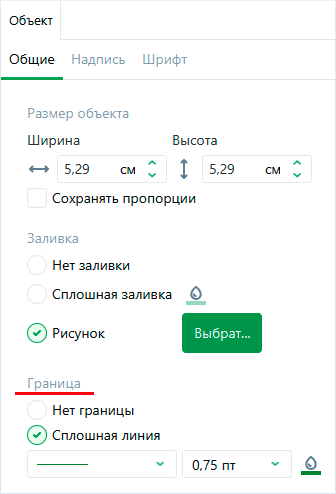
2. На боковой панели свойств Объект - Общие в блоке полей Граница установите галочку на параметре Сплошная линия.
В результате разблокируюся поля параметров линии, в которых можно выбрать рисунок линии, ее толщину и цвет. Выберите необходимые параметры границы.
Поворот фигуры
Чтобы повернуть фигуру по часовой стрелке на определенный градус, выполните следующие действия:
1. Выделите фигуру, щелкнув левой кнопкой мыши по фигуре;
2. На боковой панели свойств Объект - Общие в блоке полей Поворот установите значение угла поворота фигуры, путем нажима на стрелку вверх/вниз в поле Угол поворота.
У некоторых фигур есть возможность отредактировать их геометрию. Доступность к редактированию показывают желтые маркеры на линиях фигуры.
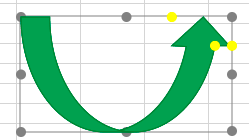 |
Для изменения геометрии фигуры выполните следующие действия: - Наведите стрелку мыши на нужный желтый маркер и, удерживая левую кнопку мыши, потяните его в нужном направлении. |
Удаление фигуры
Для удаления фигуры выполните следующие действия:
1. Выделите фигуру, щелкнув по ней левой кнопкой мыши;
2. Нажмите кнопку Delete.