Печать документа
Быстрая печать
Документ можно распечатать в одно действие без вызова окна настройки печатной страницы.
При быстрой печати используются:
- Настройки печати по умолчанию.
- Последний использованный принтер. Если ни одно устройство не использовалось, то выбирается принтер, указанный в настройках системы.
Для быстрой печати документа выполните следующие действия:
- На панели инструментов Печать нажмите кнопку  Быстрая печать.
Настройка параметров печатной страницы и предварительный просмотр документа
Для вызова настроек параметров печатной страницы документа и предварительного просмотра, выполните следующие действия:
- На панели инструментов Печать нажмите кнопку  Предварительный просмотр или нажмите сочетание клавиш Ctrl+P.
Диалоговое окно Предварительный просмотр содержит группы элементов:
- Печать - для настройки параметров печати страницы и непосредственно печати документа;
- Просмотр страниц - для предварительного постраничного просмотра документа перед печатью и проверки настроек параметров печати.
- Общие - для удобства детального просмотра документа перед печатью.
Настройки печати
Интерфейс настройки печати документа позволяет менять настройки печати без смены общесистемных настроек принтера.
Доступны следующие параметры для настройки печати:
- Принтер - выбор принтера из выпадающего списка принтеров, которые установлены на компьютере пользователя;
- Страницы - выбор страниц для печати: все страницы, текущая, четные или нечетные, диапазон страниц, выделенный фрагмент;
- Стороны печати - выбор сторон печати (односторонняя/двусторонняя печать, печать вручную на обеих сторонах), доступные на выбранном принтере;
- Цвет - позволяет выбрать цвет печати монохром или цветная, если у выбранного принтера есть возможность цветной печати.
Настройки сохраняются и применяются при следующей печати.
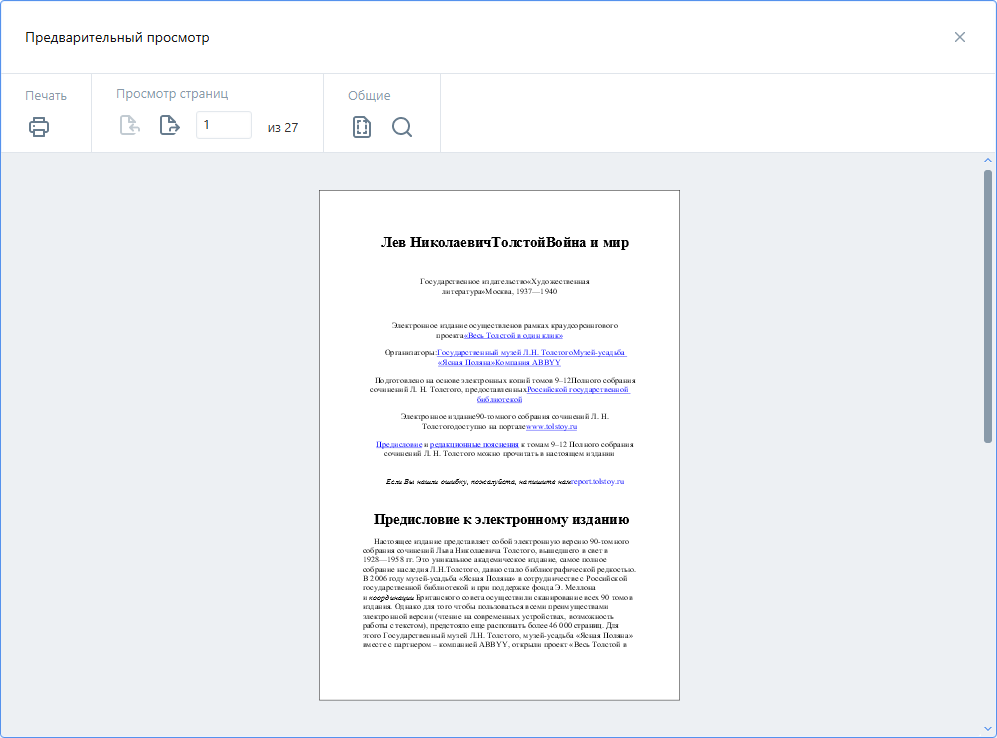
Переход по страницам
При предварительном просмотре возможен переход по страницам. Для этого предусмотрены следующие кнопки:
-  Предыдущая страница - переход к предыдущей странице документа;
-  Следующая страница - переход к следующейстранице документа.
Настройка вида области печати
Для настройки вида области печати в окне предварительного просмотра предназначены следующие кнопки:
-  Отображать поля - просмотр настроенных полей страницы;
-  Масштаб - позволяет уменьшить/увеличить масштаб страницы, при этом масштабирование не влияет на границы печати.
Для дальнейшей печати документа нажмите кнопку  Печать документа.
Для выхода из диалогового окна Предварительный просмотр нажмите кнопку Закрыть (крестик в правом верхнем углу окна).