Рисование таблицы
Режим Рисование таблицы включает выполнение следующих операций:
- Вставка новой таблицы;
- Разделение ячеек;
- Раскраска границ таблицы и ячеек.
Нарисовать таблицу
Что бы вставить новую таблицу, либо добавить новые ячейки в уже существующую, выполните следующие действия:
1. На панели инструментов Таблица-Рисование нажмите на кнопку  - Нарисовать таблицу.
В результате отобразиться курсор в виде карандаша.
2. Создайте таблицу путем рисования границ таблицы и ячеек.
Что бы изменить цвет границ таблицы, либо ячеек выполните следующие действия:
1. На панели инструментов Таблица-Рисование нажмите на кнопку - Нарисовать таблицу.
В результате отобразиться курсор в виде карандаша.
2. На панели инструментов Оформление-Границы выберите стиль границы, ее толщину и цвет;
3. Проведите курсором-карандашом по границе, для которой нужно изменить цвет, либо создайте (нарисуйте) новую границу.
Что бы выключить режим Нарисовать таблицу повторно нажмите на кнопку - Нарисовать таблицу, либо нажмите кнопку Esc.
Стереть
Что бывключить режим стирания границ, выполните следующие действия:
1. На панели инструментов Таблица-Рисование нажмите на кнопку  - Стереть.
В результате курсор отобразится в виде ластика.
Режим Стереть включает выполнение следующих операций:
1. Стирание отображения границы, без ее физического удаления. Данные при этом не объединяются.
Что бы стереть границу, однократно щелкните левой кнопкой мыши по ней с внутренней стороны ячейки.
2. Объединение ячеек без удаления данных. Данное объединение происходит при удалении общей линейной границы в смежных ячейках.
Что бы удалить границу без удаления данных выполните следующие действия:
- наведите на нее курсор;
- нажмите левую кнопку мыши и, не отпуская ее, проведите по удаляемой границе, граница подсветится красным цветом;
- отпустите кнопку.
3. Объединение ячеек с удалением данных. Удаление данных происходит при удалении не линейных границ нескольких ячеек.
Что бы удалить границы с удалением данных выполните следующие действия:
- установите курсор в начале диапазона границ, которые нужно удалить;
- зажмите левую кнопку мыши и, не отпуская ее, потяните по диагонали вправо или влево;
- в результате красный прямоугольник будет подсвечивать границы, которые будут удалены;

- отпустите кнопку.
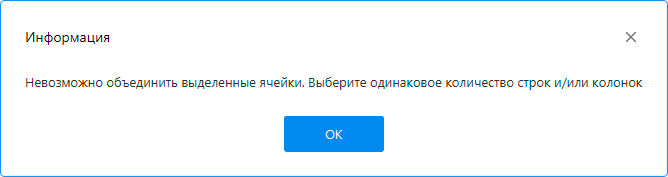
Примечание. В случае, если выделяется диапазон границ, которые не подлежат удалению, то программа выдает сообщение: