Работа с оглавлением
В приложении предусмотрен механизм автоматического формирования оглавления документа.
Оглавление документа формируется по заголовкам, для каждого из которых указан уровень заголовка.
Уровни заголовков
Уровни заголовков - это иерархия, где 1 уровень является самым высоким. Каждому заголовку можно присвоить уровень от 1 до 9 и структурно отделить заголовок от основного текста.
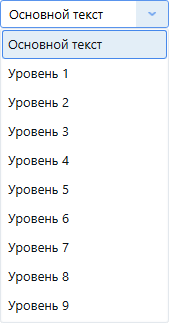 |
Для присвоения заголовку уровня выполните следующие действия: - Переместите курсор в абзац, для которого необходимо указать уровень; - На боковой панели Свойств Абзац - Общие из выпадающего списка Уровень выберите необходимый уровень. |
Добавление оглавления
Для добавления оглавления в документ, выполните следующие действия:
- Установите курсор в место, где будет расположено оглавление;
- На панели инструментов Ссылки-Оглавление нажмите кнопку  Вставить/обновить оглавление.
В результате выполненных действий сформируется оглавление следующего вида:

Изменение уровня оглавления
По умолчанию оглавление формируется для первых трех уровней заголовков.
Для того, чтобы в оглавлении были указаны заголовки других уровней, выполните следующие действия:
1. Переместите курсор в зону оглавления. В результате данного действия рядом с левым верхним углом оглавления появятся функциональные кнопки:
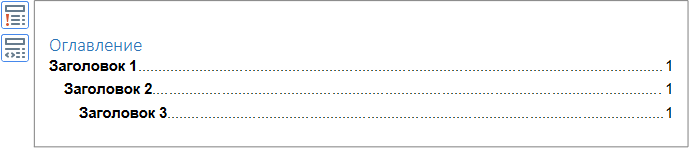
2. Нажмите кнопку  Изменить уровень, в результате чего откроется диалоговое окно Изменить уровень оглавления, либо на панели инструментов Ссылки-Оглавление нажмите кнопку Изменить уровень оглавления.
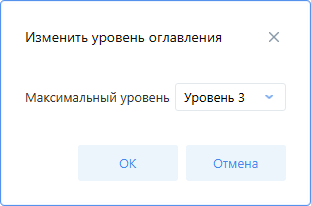 |
3. В выпадающем списке Максимальный уровень выберите значение, указывающее, сколько уровней заголовков отображать в оглавлении; 4. Подтвердите выбор нажатием кнопки OK. |
Обновление оглавления
При изменении содержимого заголовков или их уровней, а также при изменении содержимого документа требуется обновить оглавление.
Для обновления оглавления выполните следующие действия:
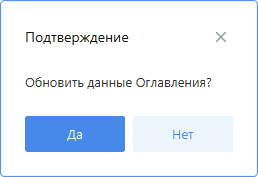 |
1. Выделите оглавление, чтобы появилась вокруг него появилась рамка и функциональные кнопки. 2. Нажмите кнопку 3. Подтвердите обновление данных. |
 Обновить оглавление, в результате чего откроется диалог подтверждения выбранной операции, либо на панели инструментов Ссылки-Оглавление нажмите кнопку
 Примечание. Если в документе уже сформировано оглавление, а курсор при этом находится вне его рамки, нажатие на кнопку Вставить/обновить оглавление переместит курсор в начало оглавления.
Переход по оглавлению
Для перехода из оглавления в соответствующий раздел документа, щелкните по требуемой строке оглавления, удерживая нажатой клавишу Ctrl.
Курсор переместится в раздел указанного заголовка.