Защита документа
Шифрование с помощью пароля
Безопасность и защита данных - одна из самых основных функций для каждого предприятия, работающих с электронными документами, содержащими важную бизнес-информацию.
В Офис+ существует возможность зашифровать документы с помощью пароля.
Для шифрования документа с помощью пароля выполните следующие действия:
- на панели инструментов Сервис-Защита нажмите кнопку  Защита;
- в открывшейся форме Шифрование документа введите пароль в поля Пароль и Подтверждение;
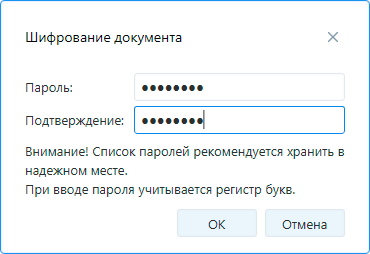
- для сохранения пароля нажмите на кнопку OK.
Ограниченное редактирование
Функция ограниченного редактирования предназначена для регулирования способов изменения и форматирования документа другими пользователями.
В Офис+ Документ возможно установить следующие ограничения по редактированию:
1. Только чтение (без правки) - данное ограничение полностью блокирует функцию правки и форматирования документа, оставляя возможности, не связанные с корректировкой (например: поиск по тексту, отображение знаков форматирования, активация программы и т.д.);
2. Разрешить только примечания. Данное ограничения позволяет работать с примечаниями (добавление, редактирование, ответ и удаление комментариев), так же оставляя возможности работы с документом, не связанные с корректировкой;
3. Разрешить ввод данных в поля форм. Этот режим предназначен для работы с содержимым полей, созданных при помощи элементов управления;
4. Автоматическое отслеживание исправлений. Данный режим редактирования позволяет вносить любые изменения в документ. При этом, в обязательном порядке, автоматически включается режим Отслеживания исправлений без возможности его отключения.
Для активации функции Ограниченного редактирования документа выполните следующие действия:
- на панели инструментов Сервис-Защита нажмите кнопку  - Ограниченное редактирование;
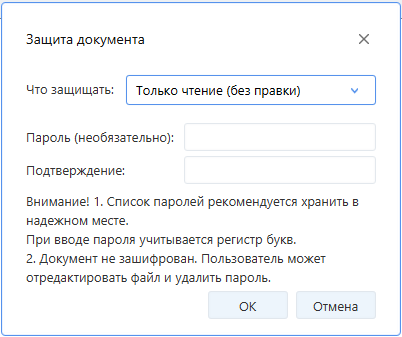
- в открывшейся форме Защита документа из выпадающего списка выберите способ ограничения редактирования;
- введите пароль в поля Пароль и Подтверждение;
- Нажмите Ок
Примечание. Поле Пароль является не обязательным для заполнения. В этом случае режим Ограничения редактирования может быть деактивирован любым пользователем.
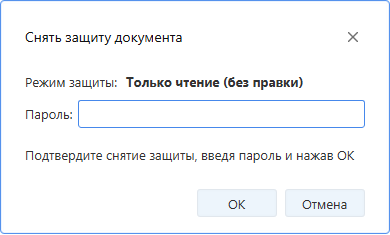
Что бы отключить режим Ограниченного редактирования, если был применен пароль, выполните следующие действия:
- на панели инструментов Сервис-Защита нажмите кнопку - Ограниченное редактирование;
- в открывшейся форме Снять защиту документа введите пароль;
- нажмите ОК.
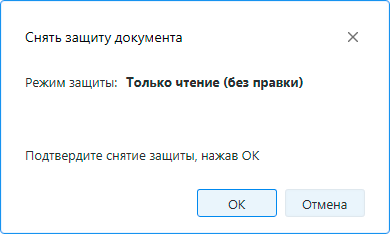
Что бы отключить режим Ограниченного редактирования, если пароль не применялся, выполните следующие действия:
- на панели инструментов Сервис-Защита нажмите кнопку - Ограниченное редактирование;
- в открывшейся форме Снять защиту документа нажмите ОК;
Информация о том, какой режим ограничения редактирования используется в документе, отображается в виде активной кнопки в строке состояния внизу документа.

При помощи этой кнопки так же возможна деактивация режима ограниченного редактирования.
Установка диапазона редактирования для защищенного документа
Диапазон редактирования для защищенного документа служит для исключения части документа из-под действия режима защиты. Применяется только в режимах Разрешить только примечания и Только чтение (без правки).
Что бы установить диапазон, выполните следующие действия:
1. Выделите фрагмент документа, который будет редактироваться после защиты;
2. На панели инструментов Сервис-Защита нажмите кнопку  - Диапазон редактирования для защищенного документа;
3. В открывшейся форме Диапазон редактирования для защищенного документа укажите пользователей, которые могут редактировать данный фрагмент: установите галочку Разрешить для всех, либо заполнените поле Разрешить для пользователей;
4. Выделенный фрагмент подсветится желтым цветом.
Переход по диапазонам редактирования для защищённого документа
Что бы переходить от одного диапазона редактирования к другому на панели инструментов Сервис-Защита нажмите кнопку  - Следующий диапазон редактирования для защищенного документа или
 - Предыдущий диапазон редактирования для защищенного документа.
Удаление диапазона редактирования для защищенного документа
Что бы удалить ранее созданный диапазон редактирования выполните следующие действия:
1. Установите курсор в пределах необходимого диапазона, либо, если диапазонов несколько, выделите область, захватывающую все диапазоны;
2. На панели инструментов Сервис-Защита нажмите кнопку - Диапазон редактирования для защищенного документа;
3. На открывшейся форме Диапазон редактирования для защищенного документа нажмите кнопку Удалить.