Вставка таблицы
Существует несколько вариантов вставки таблицы на страницу документа.
Вариант 1.
1. Установите курсор в ту часть страницы, где будет находиться таблица.
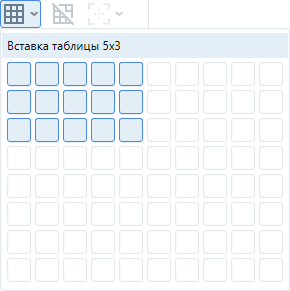
2. На панели инструментов Таблица нажмите на кнопку  Вставить таблицу.
3. На открывшейся форме мышью выделите необходимое количество строк и столбцов. Зафиксируйте выбор нажатием левой клавишей мыши.
 :
:
Вариант 2.
1. Установите курсор в ту часть страницы, где будет находиться таблица.
2. На панели инструментов Таблица нажмите на кнопку Вставить таблицу.
3. На открывшейся форме выберите операцию Вставить таблицу.
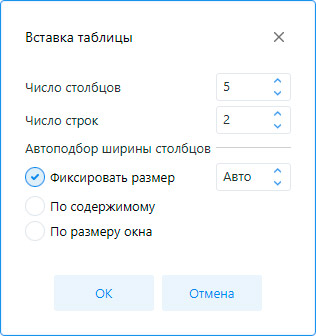
4. В открывшемся окне Вставка таблицы установите необходимые параметры.
Вариант 3.
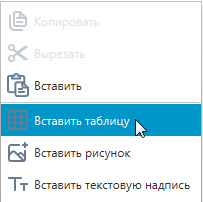
Установите курсор в необходимом месте документа и нажмите правую кнопку мыши. В открывшемся контекстом меню выберите пункт Вставить таблицу.
В открывшемся окне Вставка таблицы установите необходимые параметры.
Таблица с указанным количеством строк и столбцов добавится в месте, где был установлен курсор:

Вариант 4.
1. На панели инструментов Таблица нажмите на кнопку Вставить таблицу и на открывшейся форме выберите операцию Нарисовать таблицу , либо
2. На панели инструментов Таблица-Рисование нажмите на кнопку  - Нарисовать таблицу.
В результате отобразиться курсор в виде карандаша.
3. Создайте таблицу путем рисования границ таблицы и ячеек.